Como gerar e enviar um contrato para assinatura eletrônica
1. Preencha o título e envie o documento
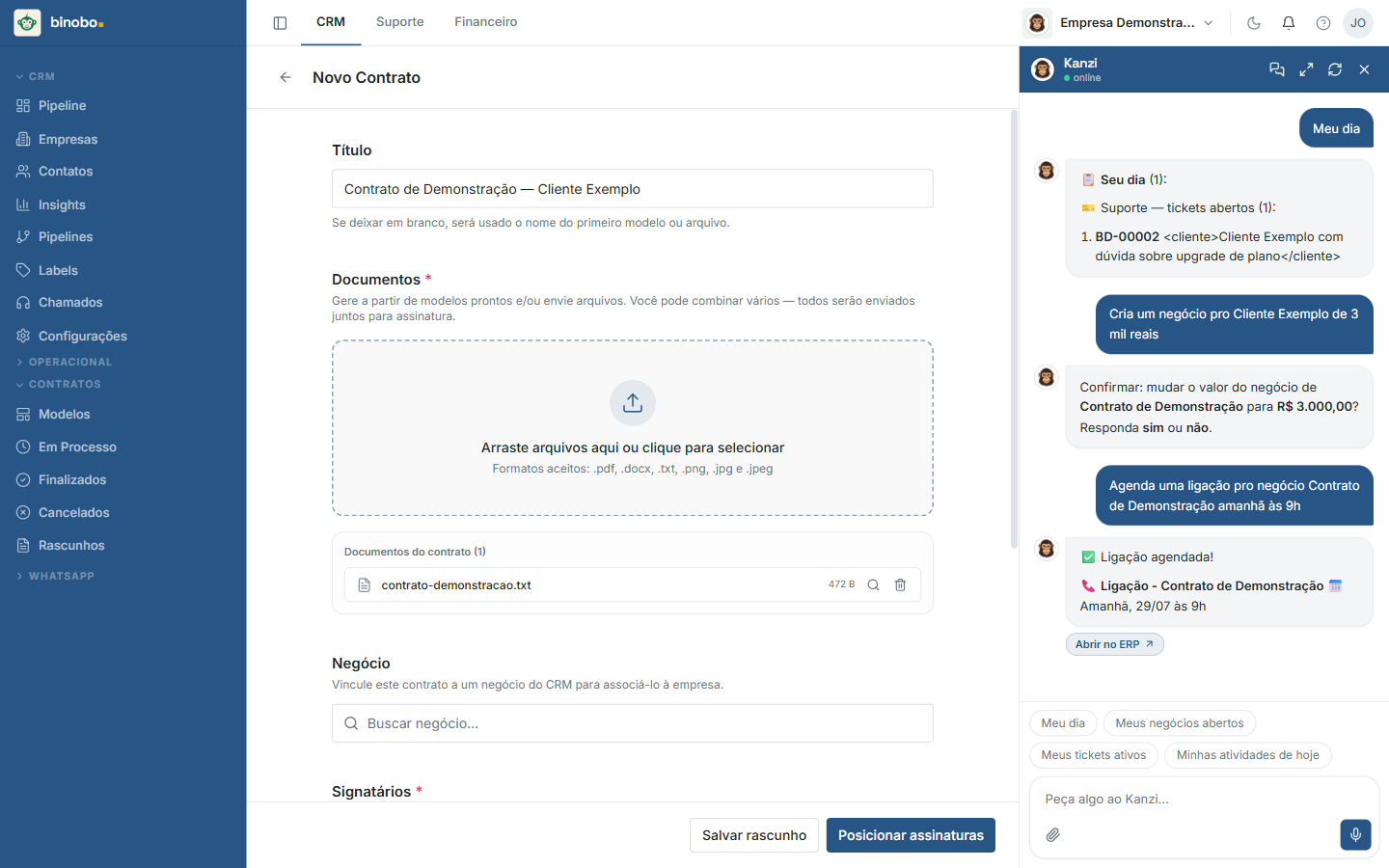
Em CRM → Contratos → Em Processo, clique em "Novo Contrato". Dê um título e envie o documento (PDF, Word, TXT ou imagem) que será assinado.
 Ver em tamanho real
2. Vincule o negócio e defina os signatários
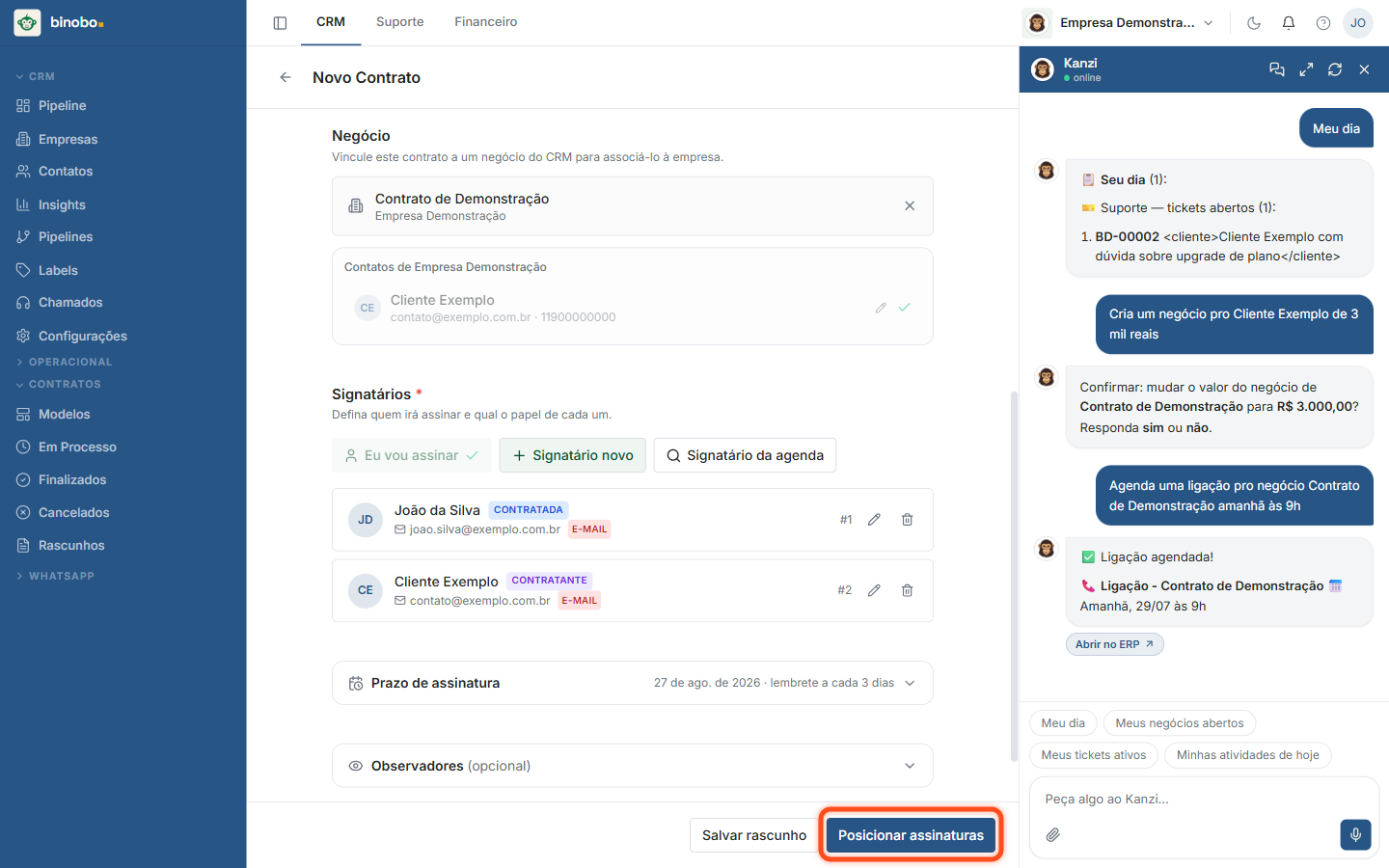
Vincule o contrato a um negócio do CRM para associá-lo à empresa — os contatos dela já aparecem prontos para adicionar como signatário. Você (o criador do contrato) já entra como um signatário por padrão; adicione o segundo com o botão + ao lado do contato.
Exemplo: "João da Silva" como Contratada e "Cliente Exemplo" como Contratante.
Para cada signatário, escolha por onde ele recebe o link de assinatura: e-mail, WhatsApp, WhatsApp manual, SMS ou Presencial (assina no papel e você sobe o escaneado depois). SMS, WhatsApp e WhatsApp manual usam o mesmo campo de celular. Com o WhatsApp automático indisponível, use SMS (o sistema envia) ou WhatsApp manual: nada é enviado pelo sistema — depois de criar o contrato, em Em Processo, clique em WhatsApp ao lado do signatário para abrir a conversa no seu WhatsApp com o link pronto.
 Ver em tamanho real
3. Posicione as assinaturas (opcional) e envie
Clique em "Posicionar assinaturas" para arrastar sobre o documento onde cada signatário assina — esse passo é opcional; se o binobo não conseguir gerar uma prévia visual (como em arquivos .txt), ainda dá para "Enviar sem posicionar", e a assinatura acontece no final do documento.
4. Assine ou acompanhe
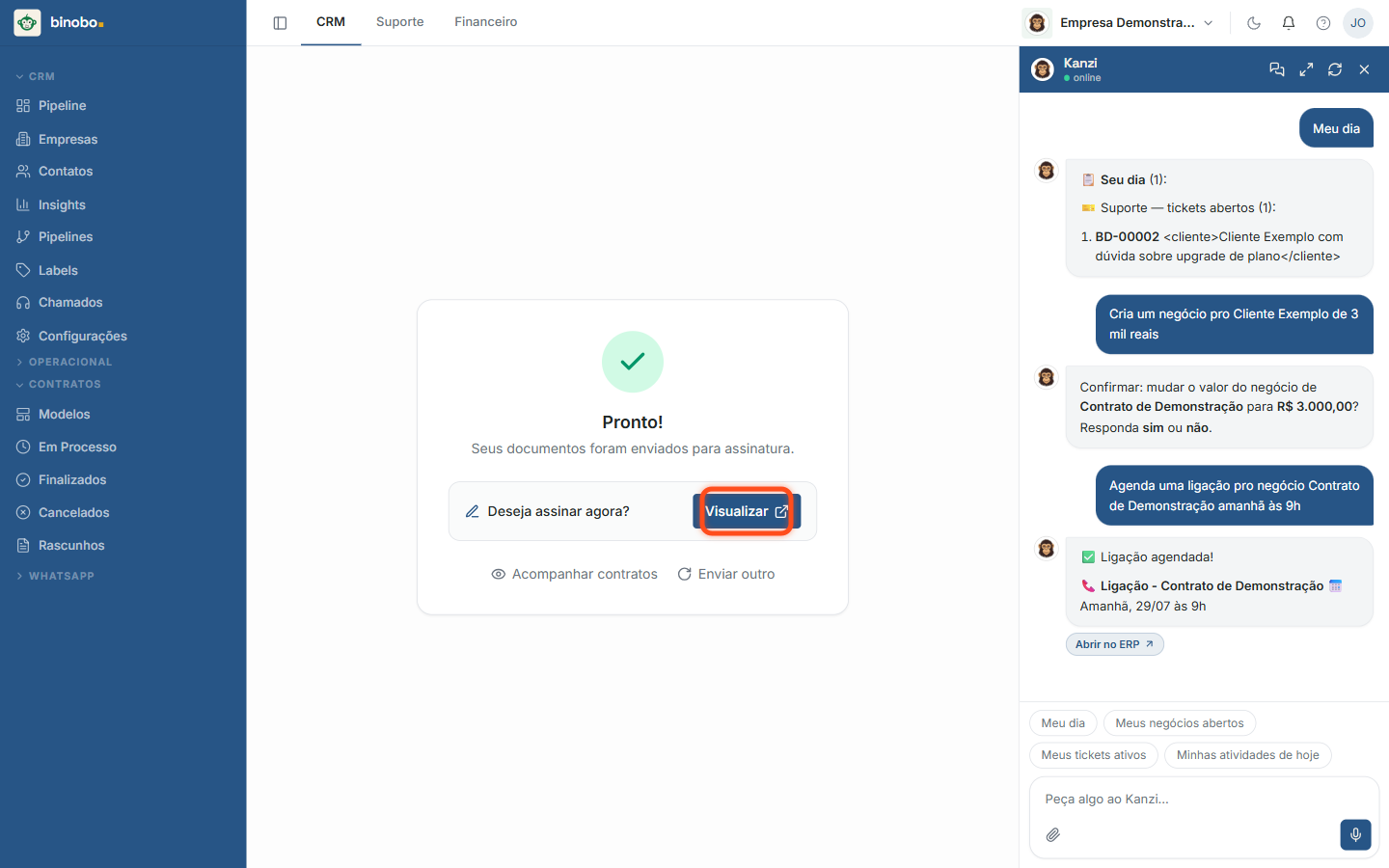
Depois de enviado, você pode assinar na hora clicando em "Visualizar".
 Ver em tamanho real
5. Confirme sua identidade e assine
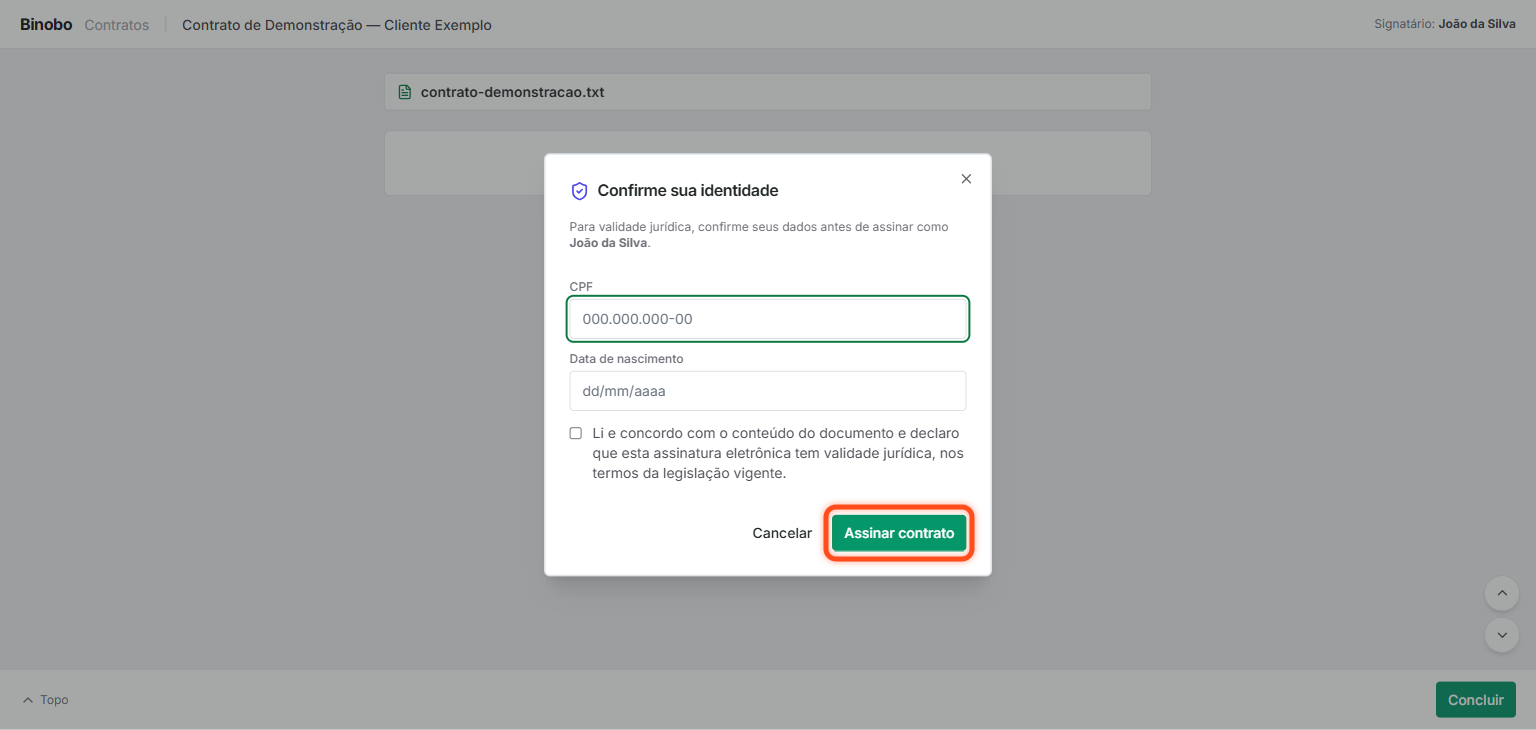
Na página pública de assinatura, informe CPF e data de nascimento, marque a concordância com o conteúdo e clique em "Assinar contrato". A assinatura é registrada na hora.
 Ver em tamanho real
6. Acompanhe o status
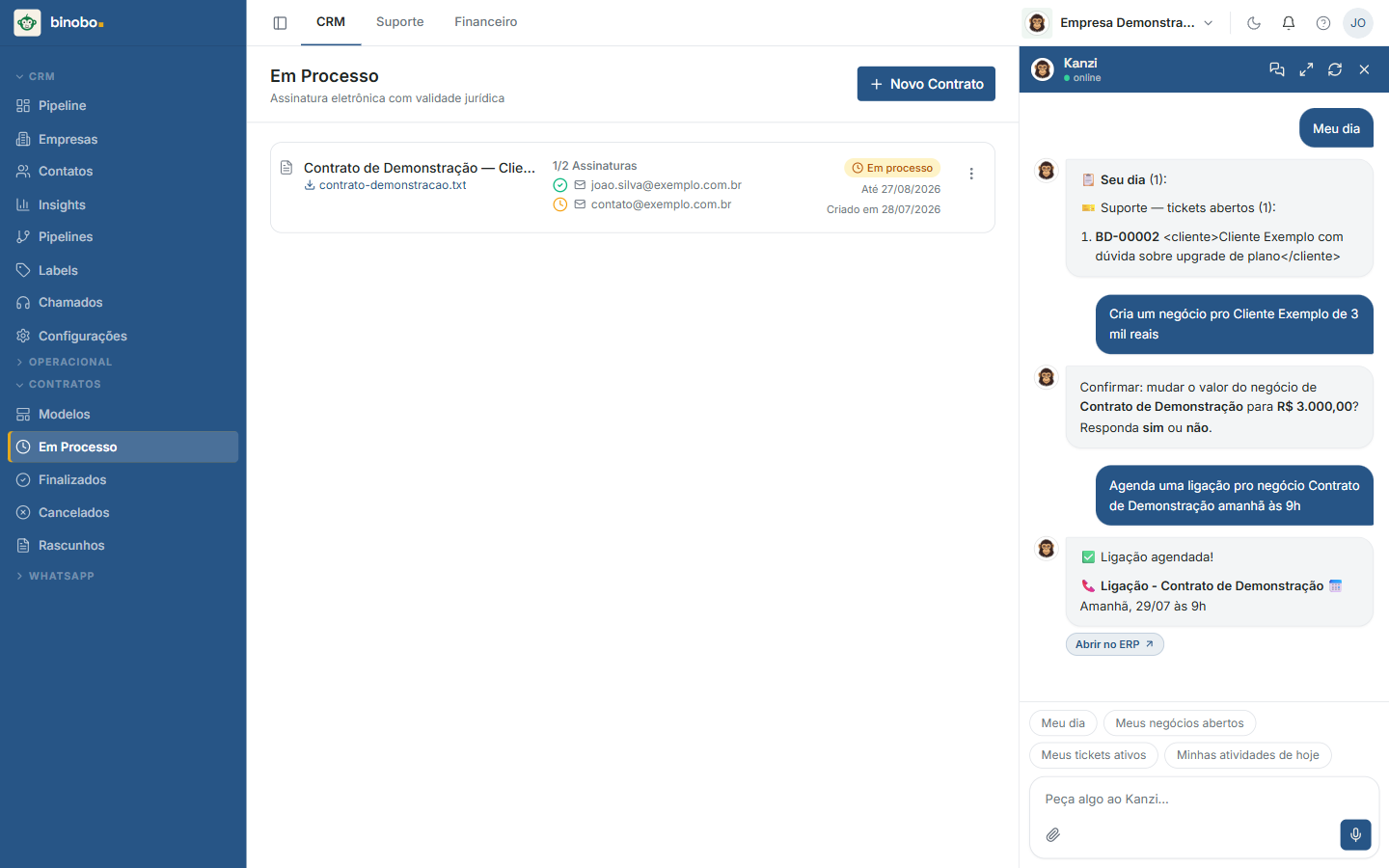
De volta ao binobo, o contrato aparece em Em Processo mostrando quantas assinaturas já foram coletadas (por exemplo, "1/2 Assinaturas"), com um ícone verde para quem já assinou e um relógio para quem ainda falta. Ele só entra em Finalizados quando todos assinarem.
 Ver em tamanho real
Este artigo foi útil?