Como usar o assistente KANZI
1. Abra o KANZI
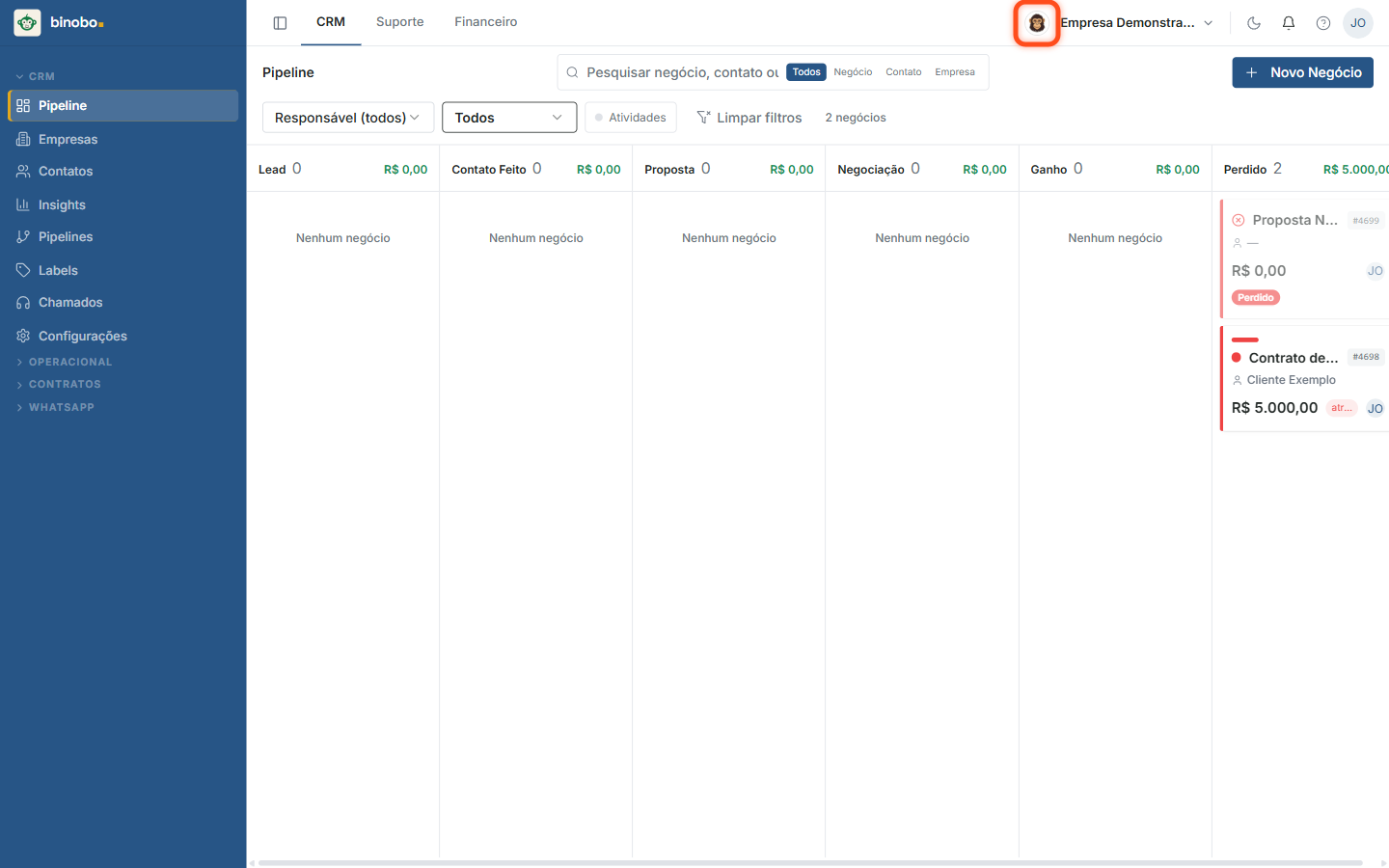
Clique no ícone do KANZI, no header, ao lado do seletor de empresa. O painel de chat abre à direita, com o status "online".
 Ver em tamanho real
2. Peça algo em português natural
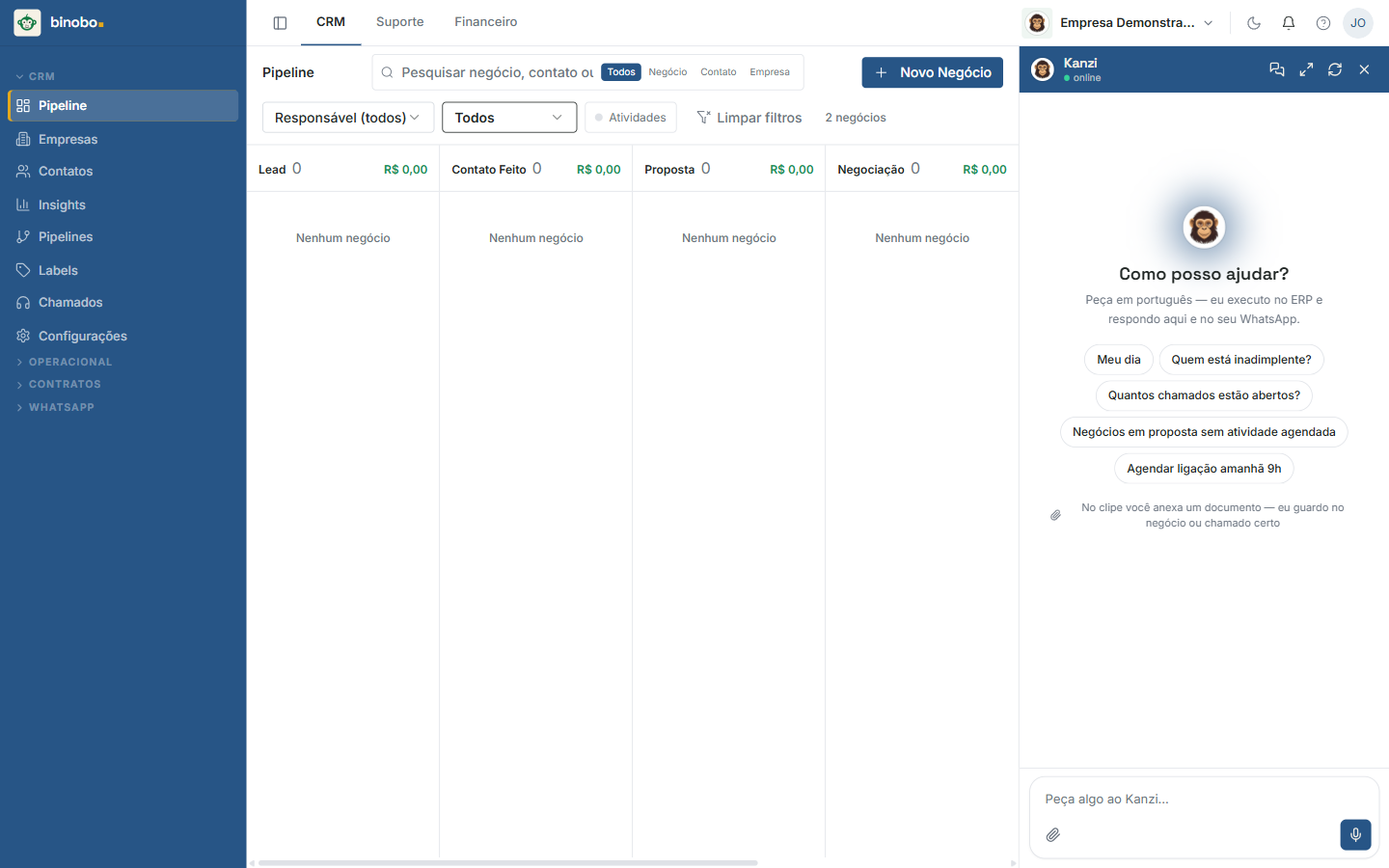
Na primeira vez, o KANZI mostra um "launchpad" com sugestões prontas (Meu dia, Quem está inadimplente?, Quantos chamados estão abertos?, Negócios em proposta sem atividade agendada, Agendar ligação amanhã 9h). Você também pode digitar seu próprio pedido, sem decorar comandos.
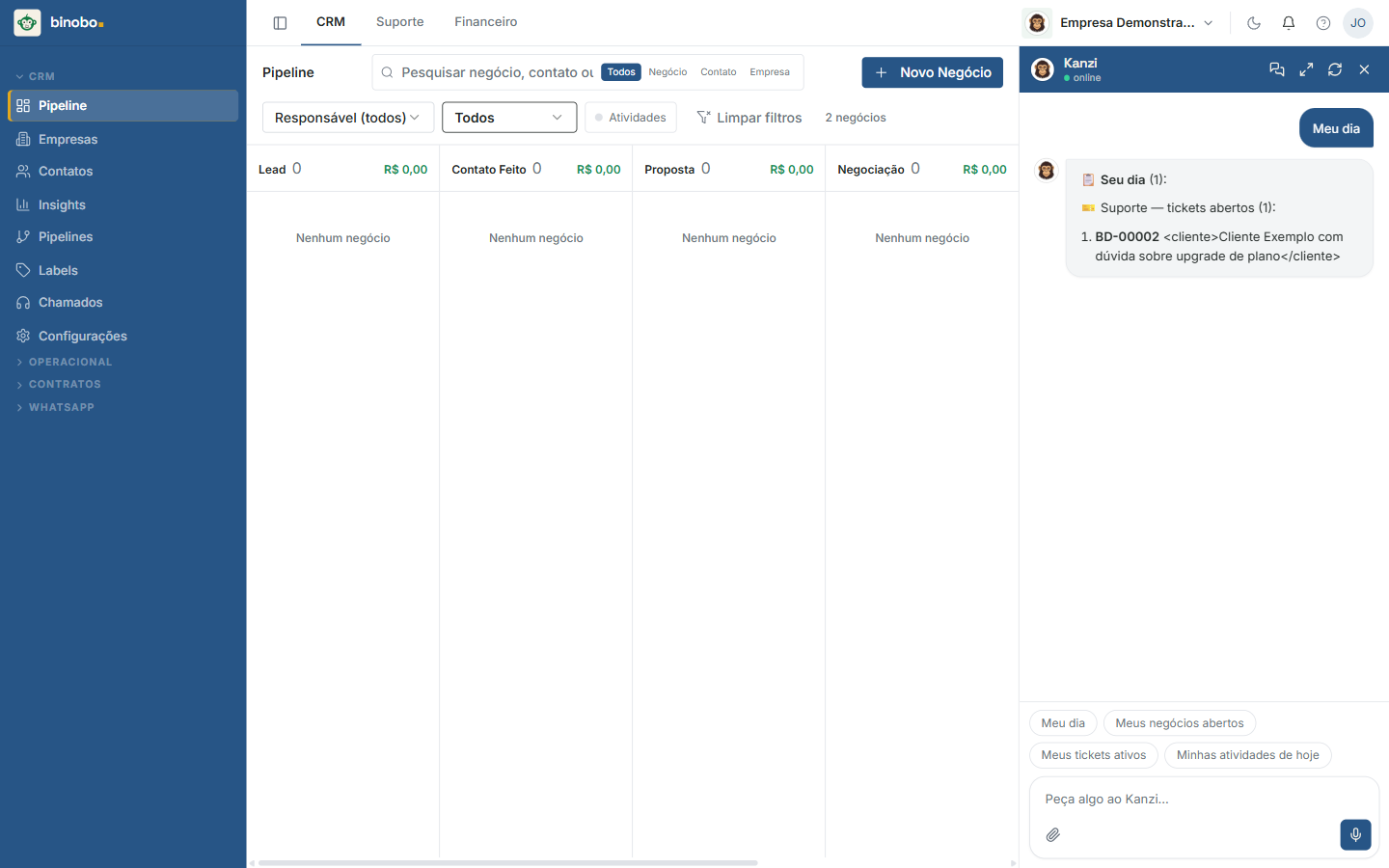
Exemplo: clique em "Meu dia" para ver um resumo dos seus tickets e negócios pendentes.
 Ver em tamanho real
3. Veja a resposta
O KANZI responde consultando os dados reais da sua empresa — tickets, negócios e atividades pendentes.
 Ver em tamanho real
4. Peça uma ação sensível — e confirme
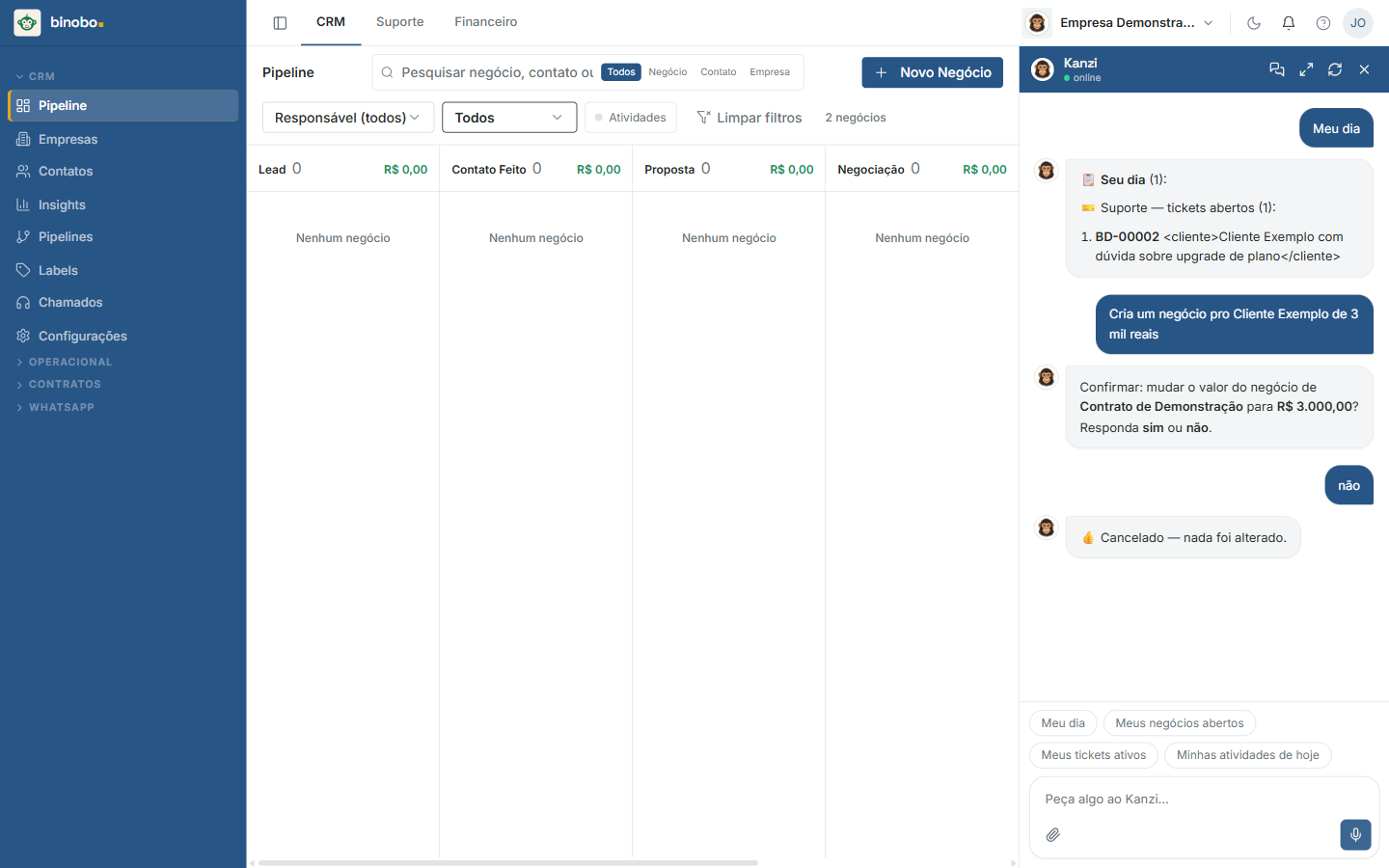
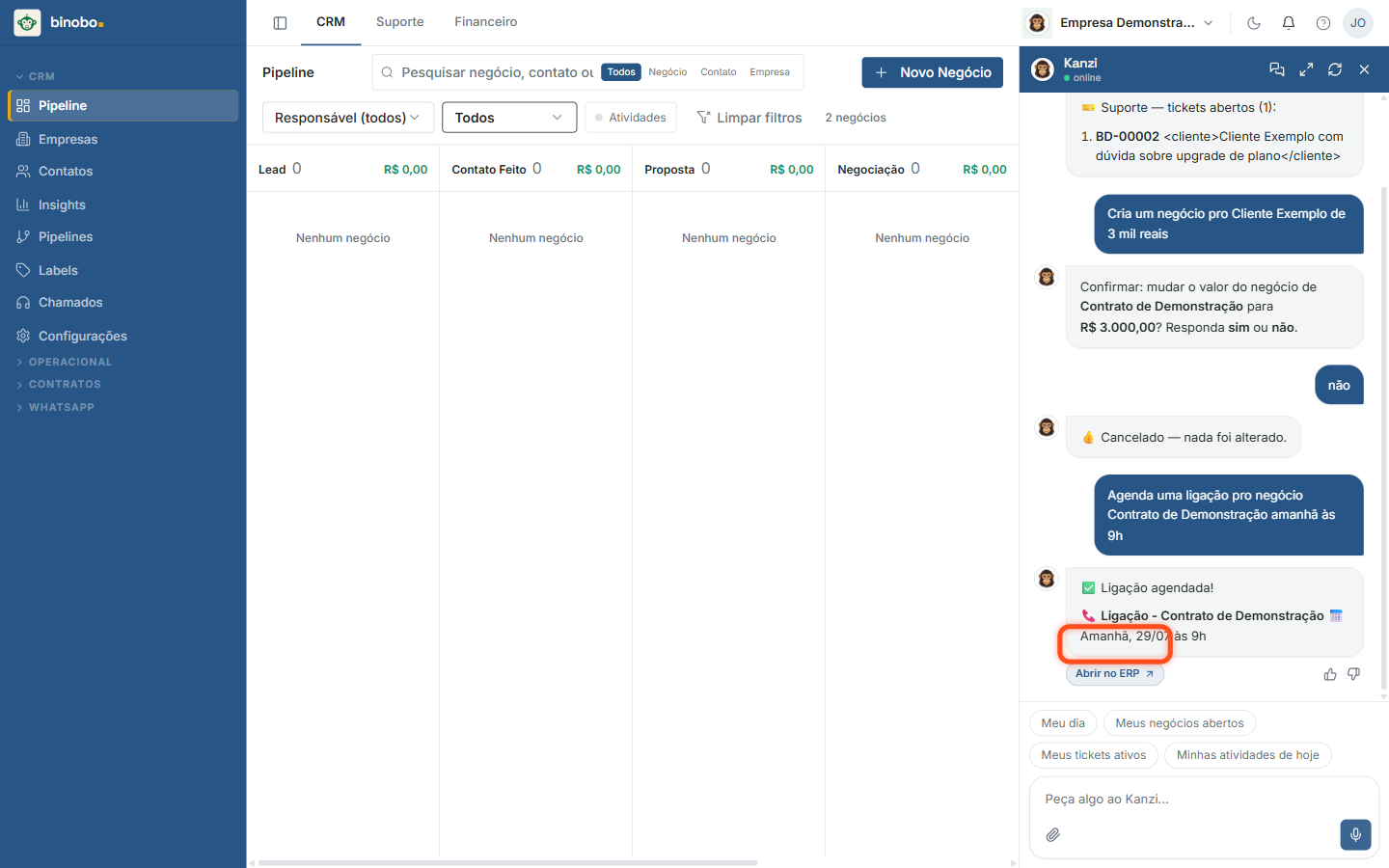
Ao pedir algo que altera um dado já existente (por exemplo, "Cria um negócio pro Cliente Exemplo de 3 mil reais", quando já existe um negócio para esse cliente), o KANZI não executa direto — ele explica o que vai mudar e pede confirmação por "sim" ou "não". Respondendo "não", nada é alterado.
 Ver em tamanho real
5. Peça uma ação direta
Ações que não alteram dados sensíveis (como agendar uma atividade nova) são executadas na hora, sem precisar de confirmação. O KANZI responde com o resultado e um botão "Abrir no ERP", que leva direto ao registro afetado.
 Ver em tamanho real
6. Confira o resultado no ERP
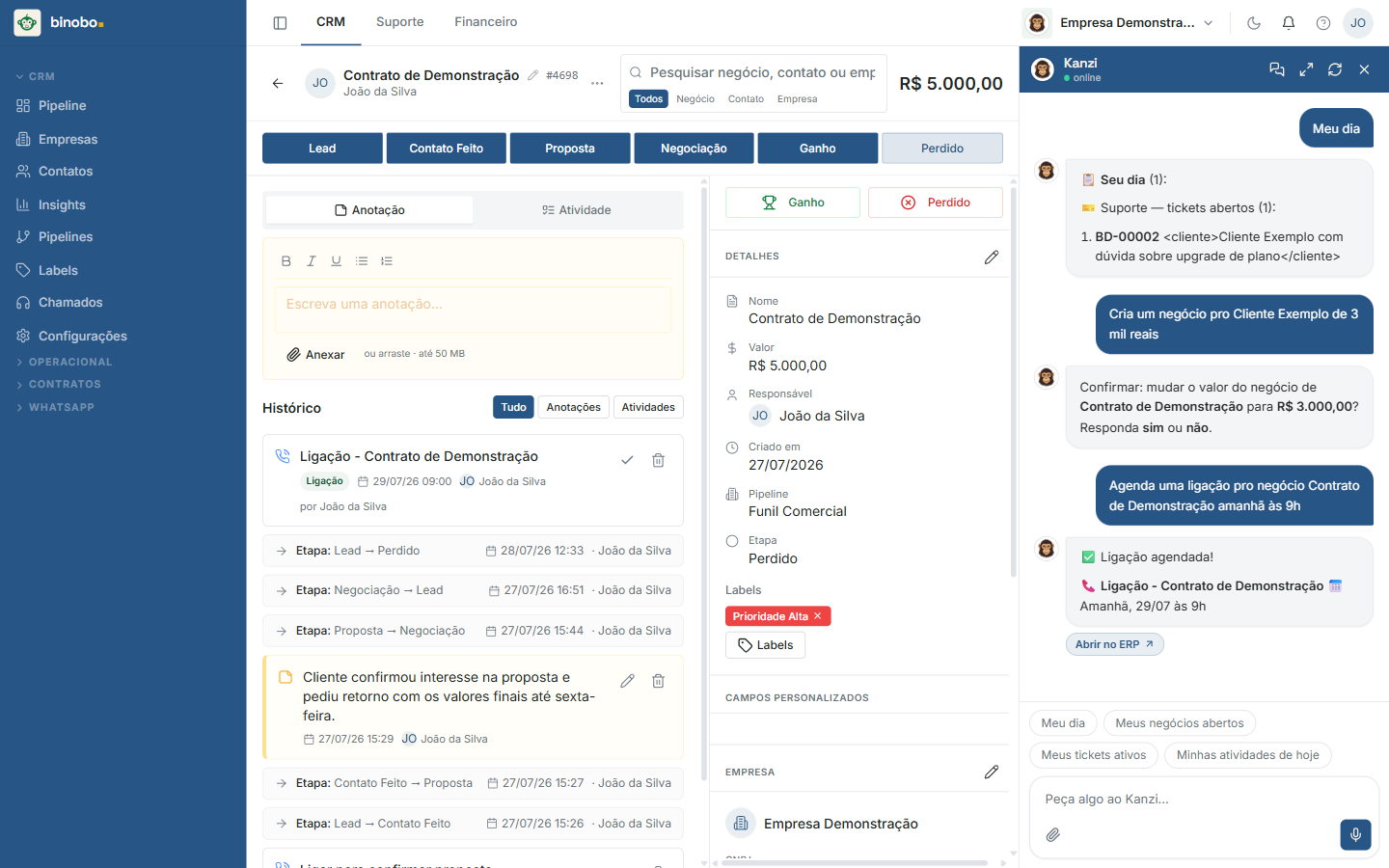
A atividade criada pelo KANZI aparece no Histórico do negócio, como se tivesse sido criada manualmente — com data, hora e autor.
Toda ação do KANZI fica registrada no histórico do registro afetado, exatamente como uma ação manual. O KANZI é a mesma conversa do WhatsApp — se o número da empresa estiver conectado, você continua a mesma conversa por lá.
 Ver em tamanho real
Este artigo foi útil?