Onboarding completo: um tour por todos os módulos
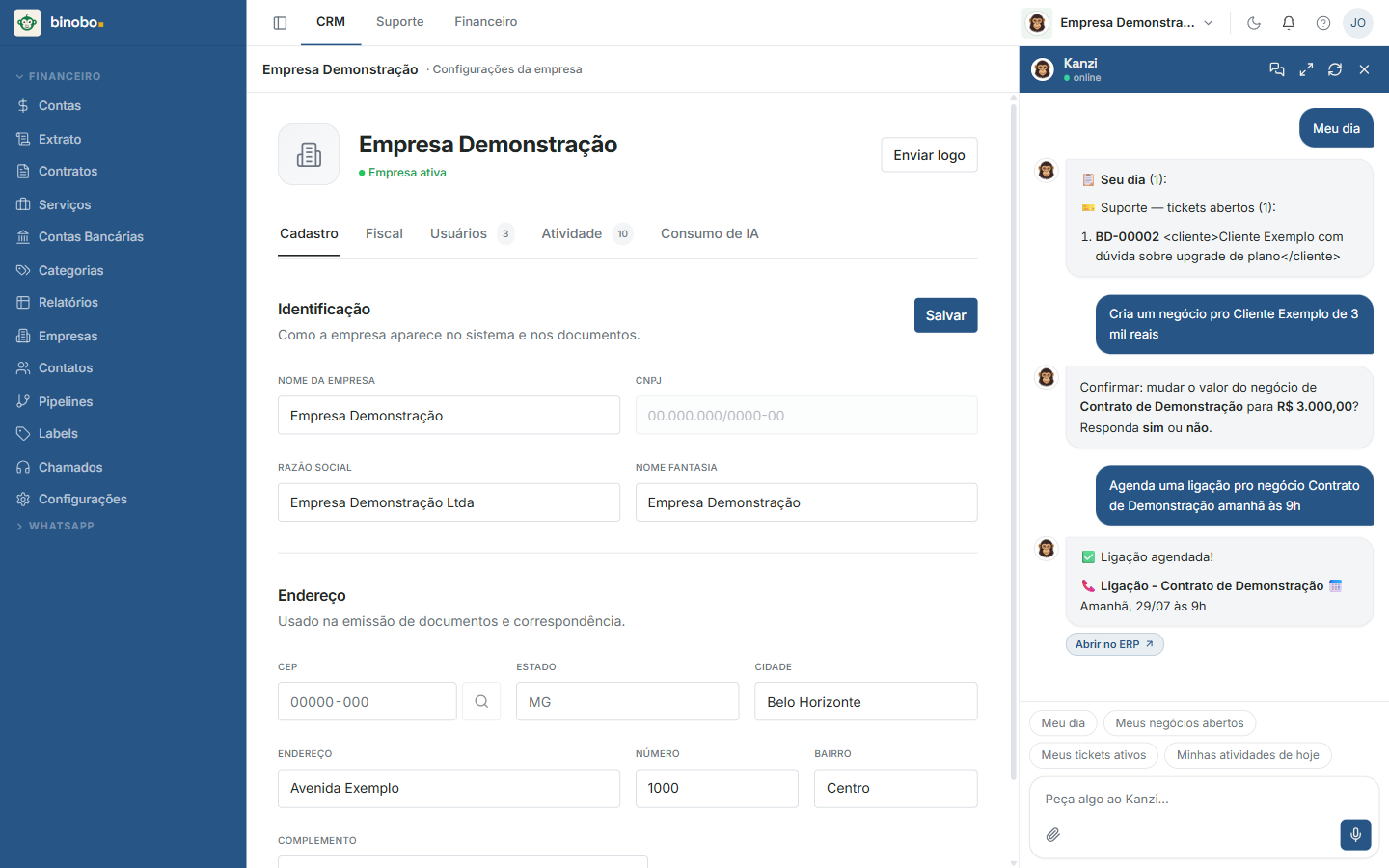
1. Empresa e time
Antes de tudo, complete os dados da sua empresa e convide as pessoas que vão trabalhar com você — veja "Como completar os dados da empresa", "Como convidar um usuário", "Como configurar o perfil inicial" e "Como acessar os principais módulos".
 Ver em tamanho real
2. CRM — funil de negócios
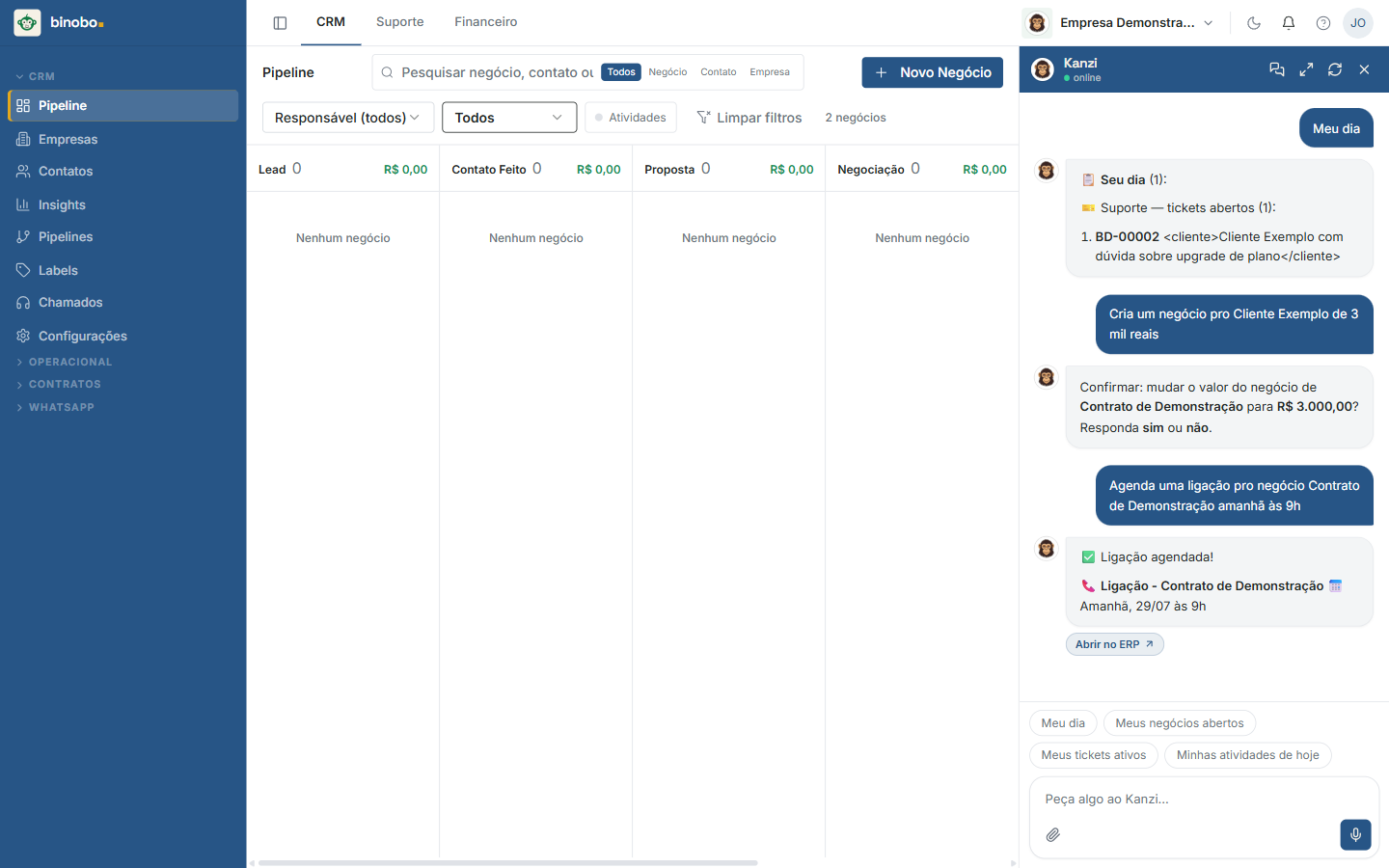
O módulo comercial: empresas, contatos e o funil (pipeline) de negócios, do primeiro contato até o fechamento.
Veja "Como criar uma empresa", "Como criar um contato", "Como importar contatos em massa por planilha", "Como criar um negócio", "Como movimentar um negócio no pipeline", "Como alterar a etapa de um negócio", "Como adicionar uma anotação/atividade", "Como atribuir um responsável", "Como adicionar etiquetas", "Como marcar um negócio como ganho/perdido", "Como pesquisar contatos e negócios", "Como usar os filtros do CRM" e "Como criar ou editar um pipeline".
 Ver em tamanho real
3. Suporte — atendimento ao cliente
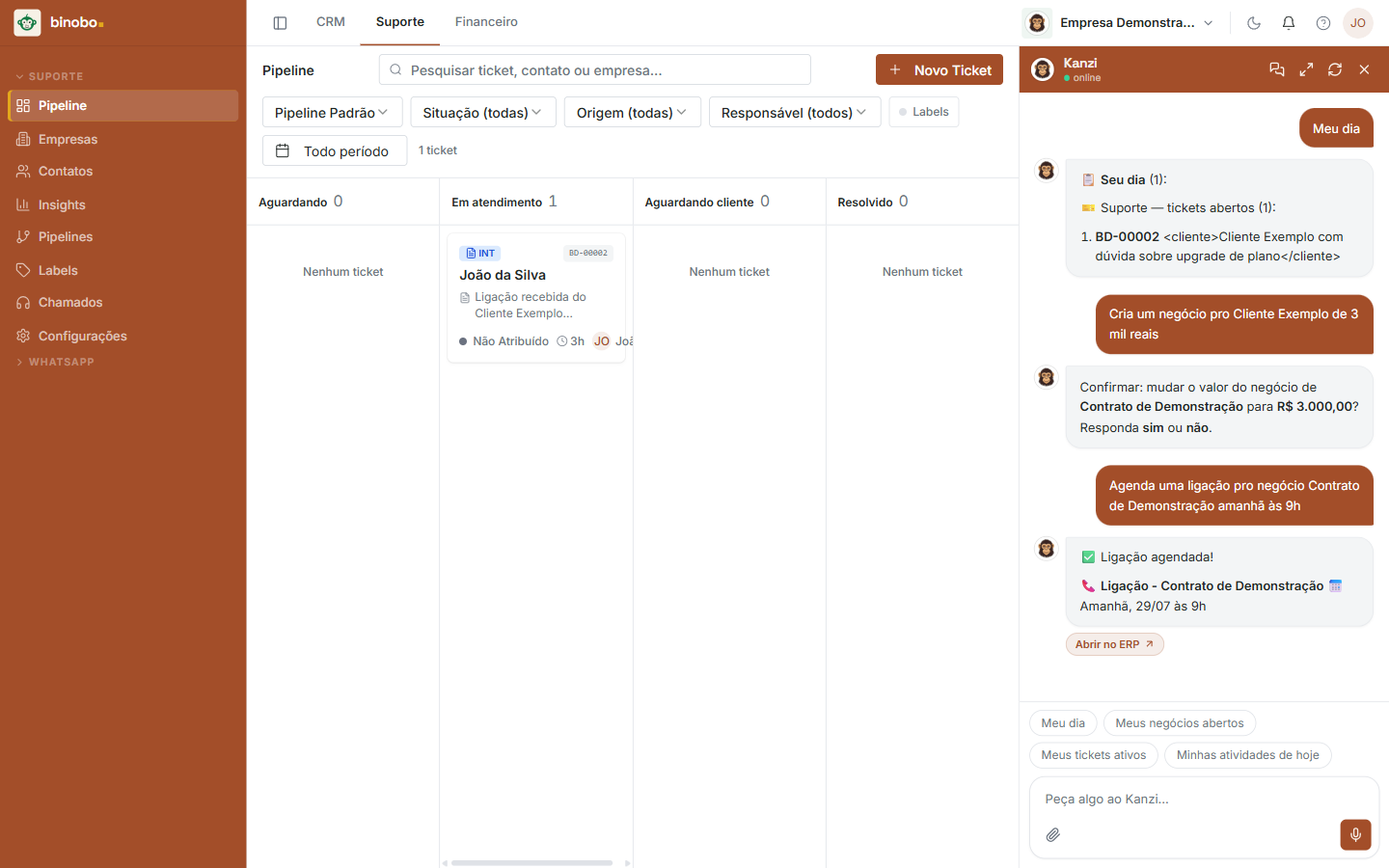
Chamados internos da sua equipe e tickets de atendimento a clientes, cada um com seu próprio funil. Veja "Como abrir um chamado interno" e "Como criar e gerenciar um ticket de suporte".
 Ver em tamanho real
4. Financeiro — contas a pagar e receber
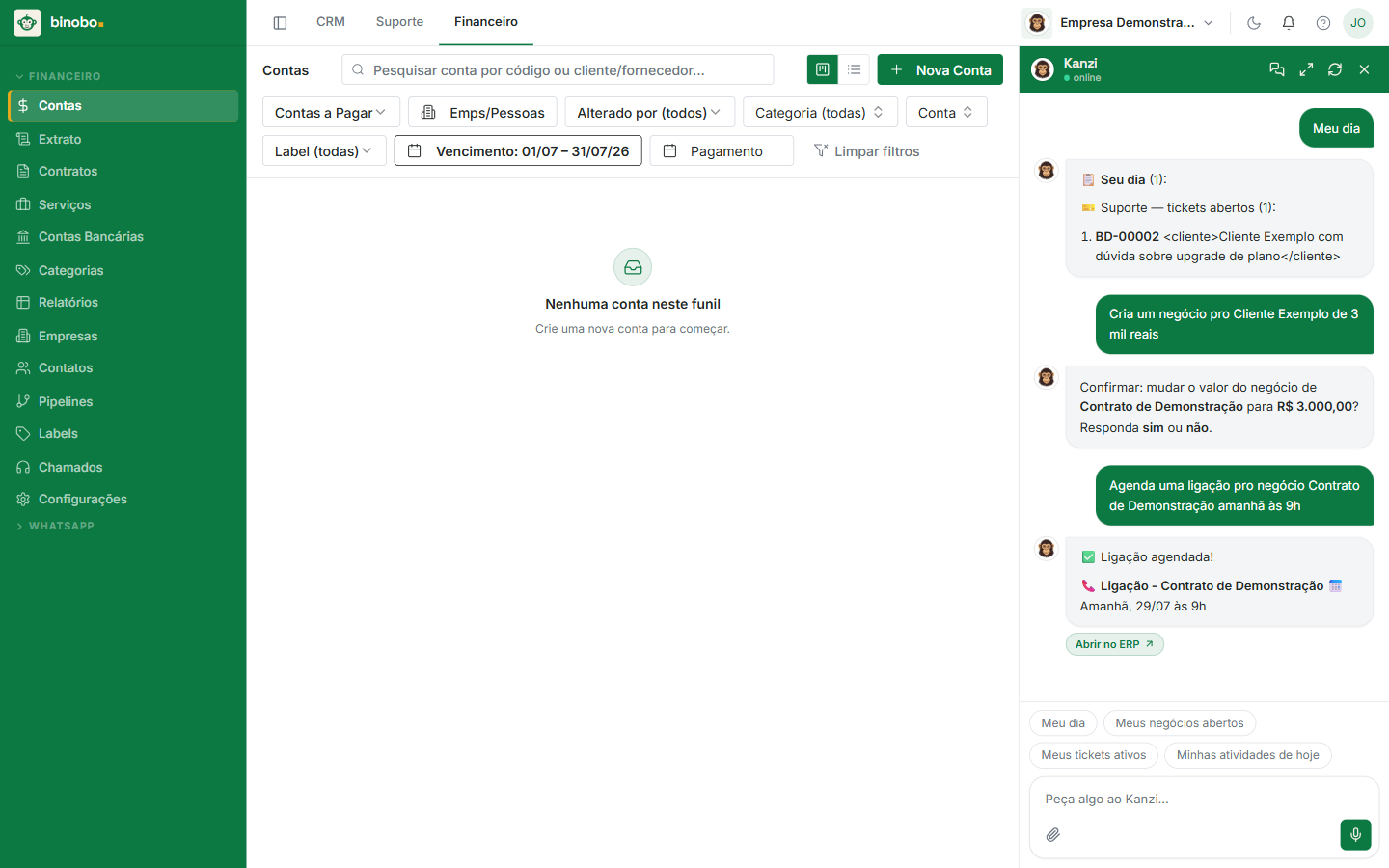
Contas a receber e a pagar, contas bancárias para conciliação, e contratos recorrentes para automatizar cobranças. Veja "Como criar e receber uma conta a receber", "Como criar e pagar uma conta a pagar", "Como cadastrar uma conta bancária" e "Como criar um contrato recorrente".
 Ver em tamanho real
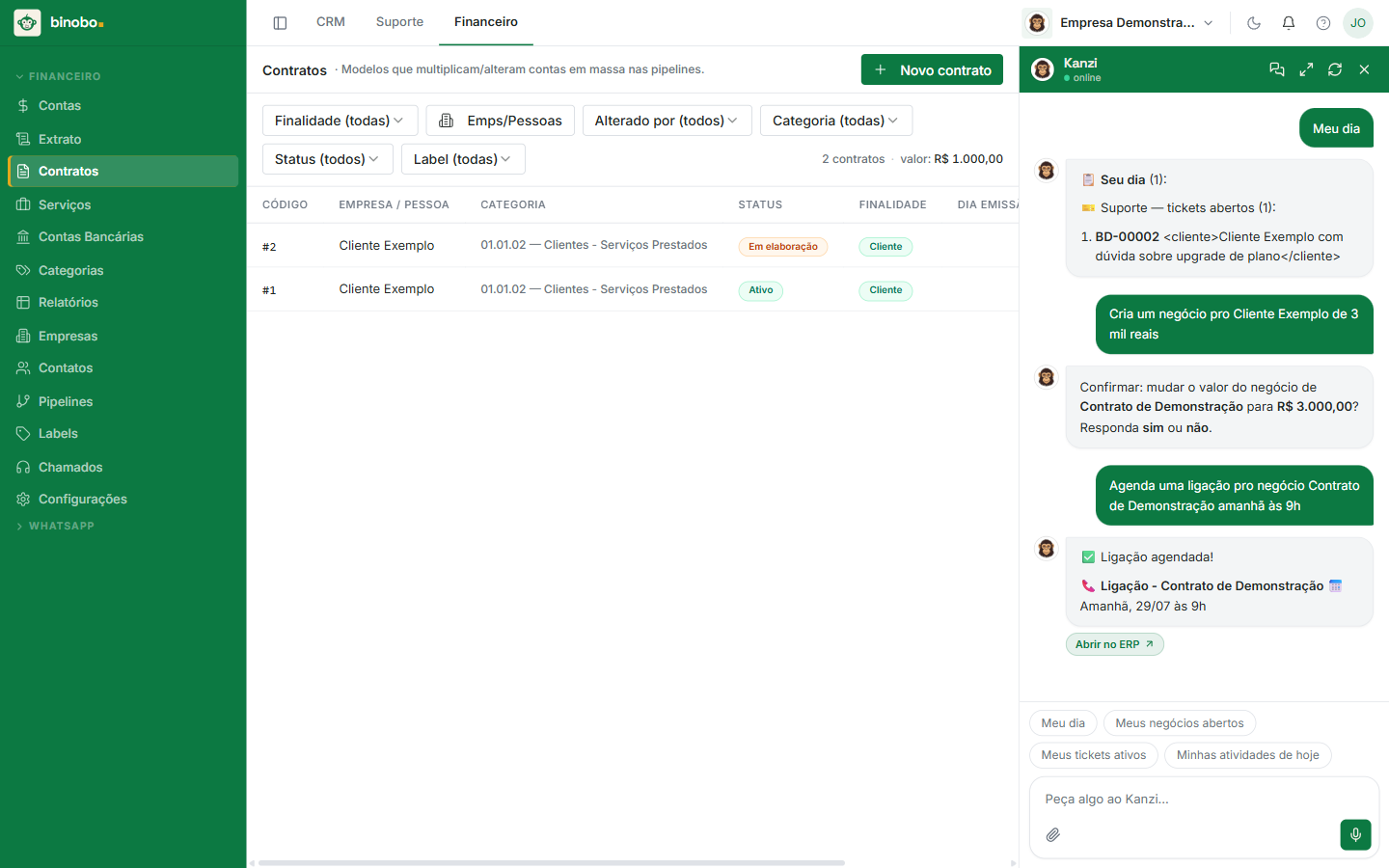
5. Contratos — assinatura eletrônica
Envie documentos para assinatura eletrônica com validade jurídica, com acompanhamento de status por signatário. Veja "Como gerar e enviar um contrato para assinatura eletrônica".
 Ver em tamanho real
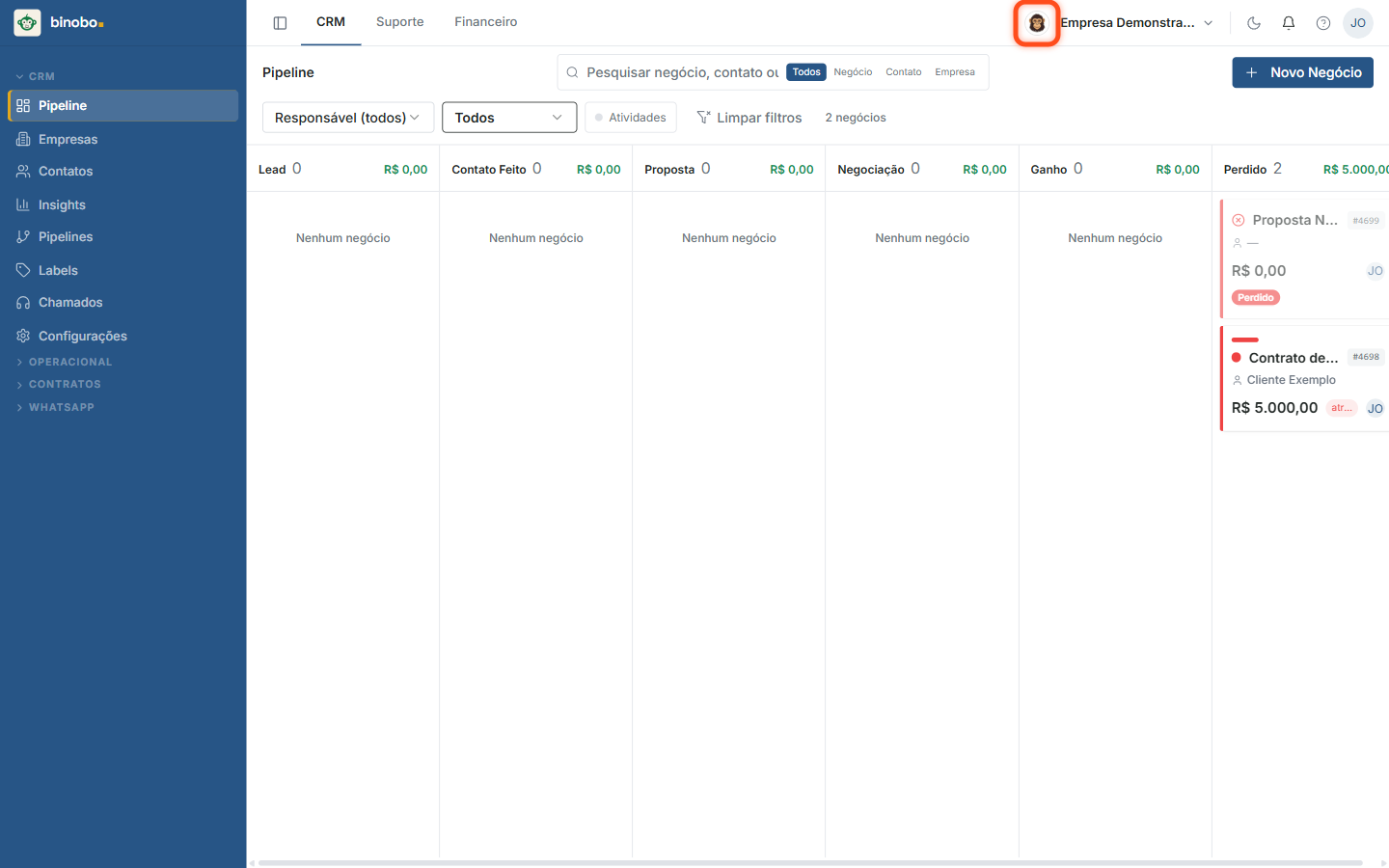
6. KANZI — seu assistente de IA
Peça consultas e ações em português natural, no chat integrado ao sistema (e no WhatsApp, se conectado). Veja "Como usar o assistente KANZI".
 Ver em tamanho real
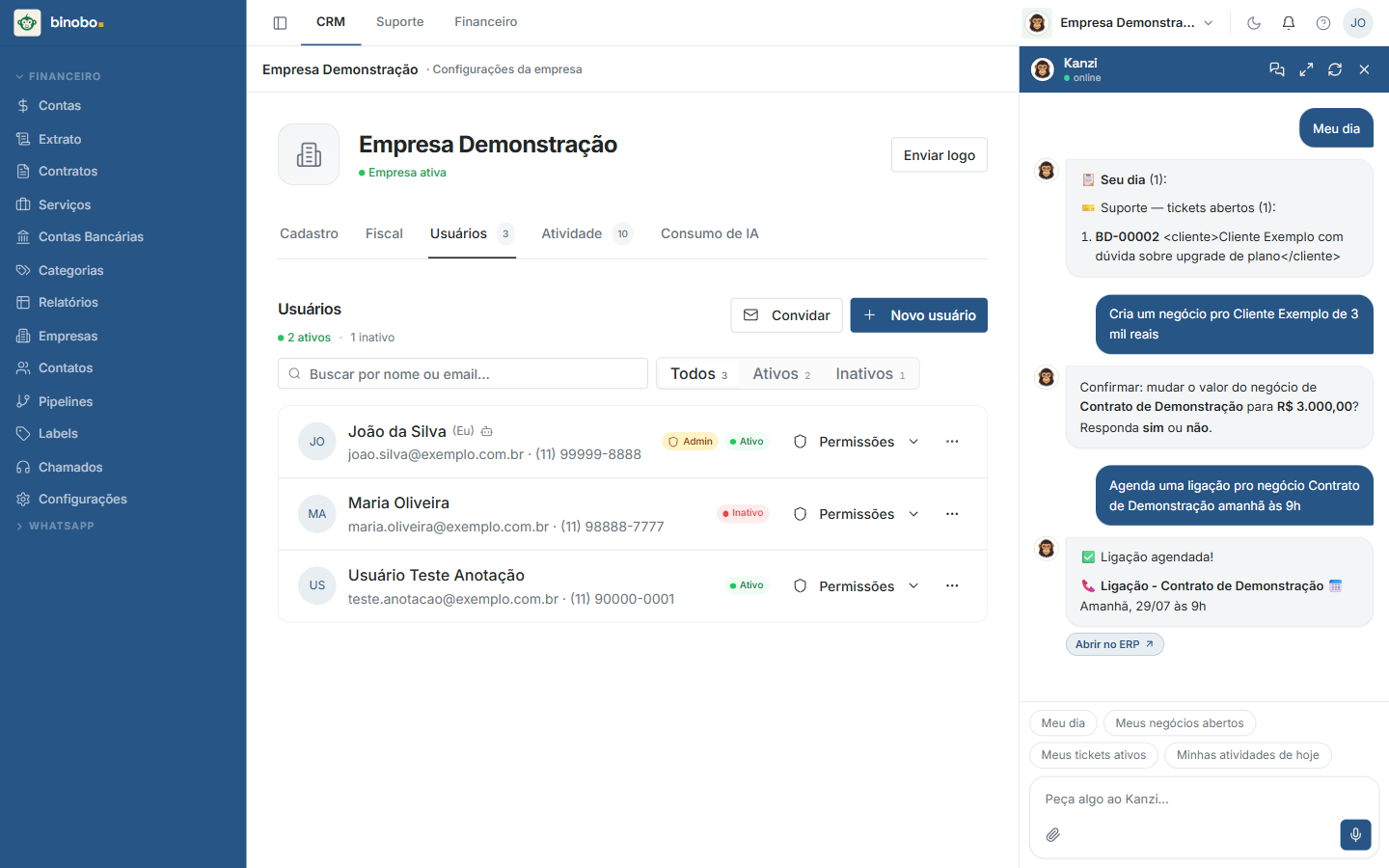
7. Usuários e permissões
Controle quem acessa o quê: convide pessoas, edite dados, redefina senhas e defina o nível de permissão de cada uma por módulo. Veja "Como editar um usuário", "Como redefinir a senha", "Como criar um usuário diretamente", "Como inativar um usuário" e "Como configurar permissões".
 Ver em tamanho real
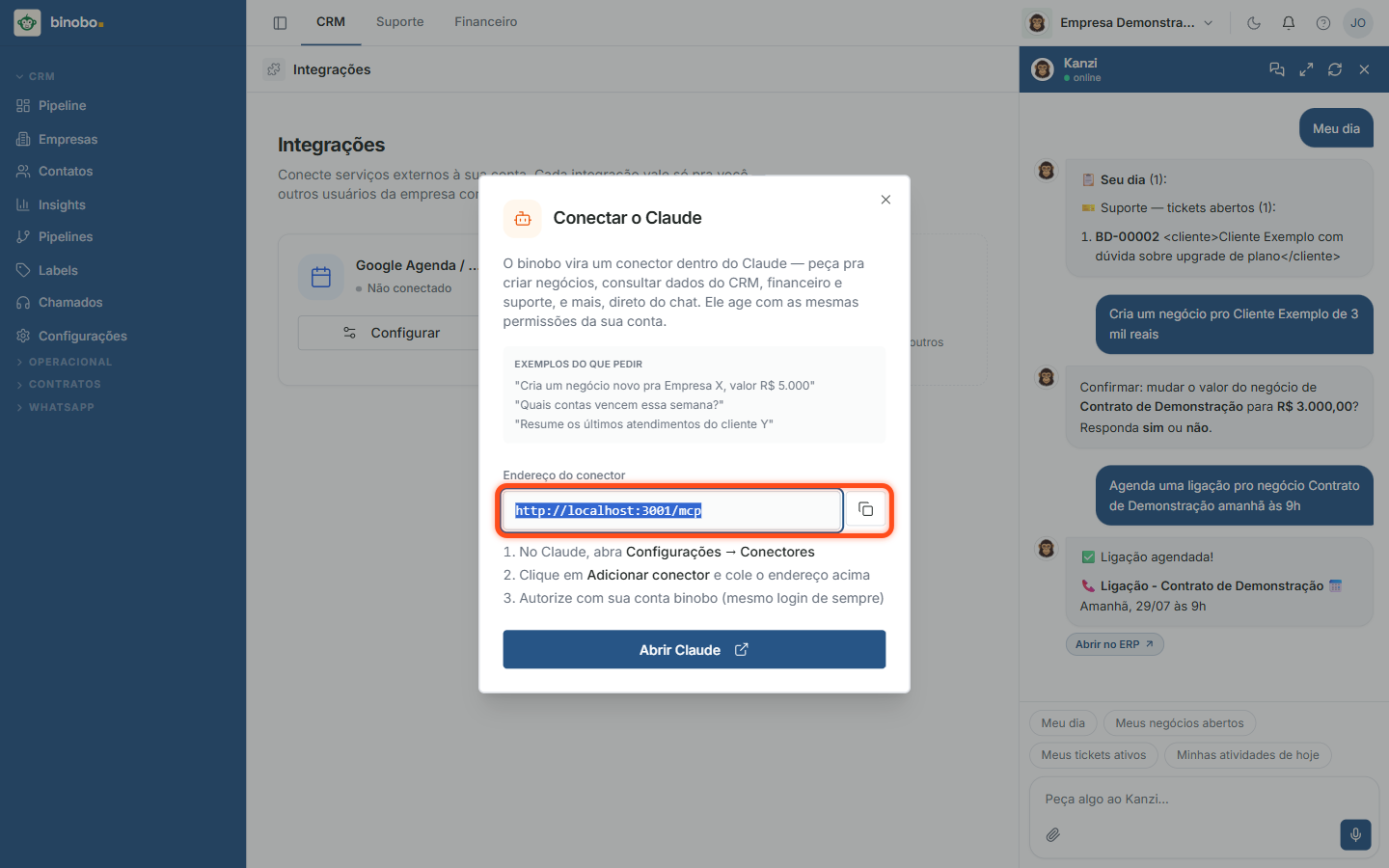
8. Integrações
Conecte o binobo a outras ferramentas — hoje, o Claude como conector (MCP) para consultar e agir nos seus dados de fora do sistema. Veja "Como conectar o Claude ao binobo".
 Ver em tamanho real
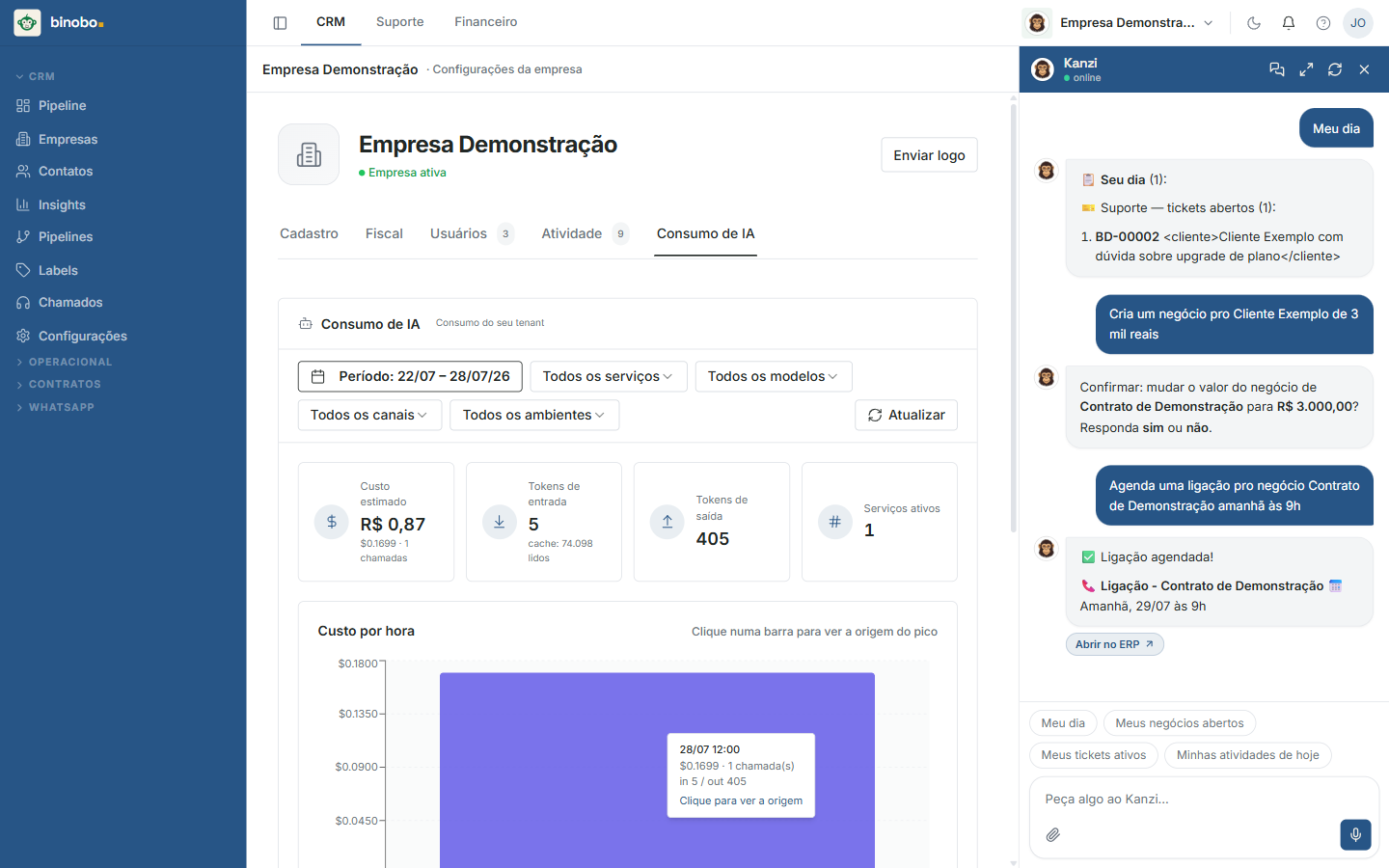
9. Conta e faturamento
Acompanhe quanto sua empresa está gastando com IA, com detalhamento até a chamada individual. Veja "Como acompanhar o consumo de IA da sua empresa".
 Ver em tamanho real
Observações importantes
Você não precisa seguir esta ordem à risca, nem usar todos os módulos desde o primeiro dia — mas completar a Empresa e convidar o time antes ajuda a já testar tudo com a equipe certa.
Nem todo módulo aparece para todo mundo: o que você vê depende dos módulos habilitados para a empresa e das suas permissões. Volte a este guia sempre que sua empresa ativar um módulo novo ou quando uma pessoa nova entrar no time.
Este artigo foi útil?
Continue lendo
Como criar ou configurar a empresa
O passo a passo completo pra criar sua conta no binobo e iniciar o cadastro da empresa.
Como completar os dados da empresa
Razão social, nome fantasia e endereço da empresa — onde editar e o que cada campo afeta.
Como convidar um usuário
Convide um colega de equipe por e-mail pra acessar o binobo da sua empresa.
Como configurar o perfil inicial
Acesse e configure seu perfil pessoal: nome, foto, notificações e senha.