Como configurar permissões
1. Abra as permissões do usuário
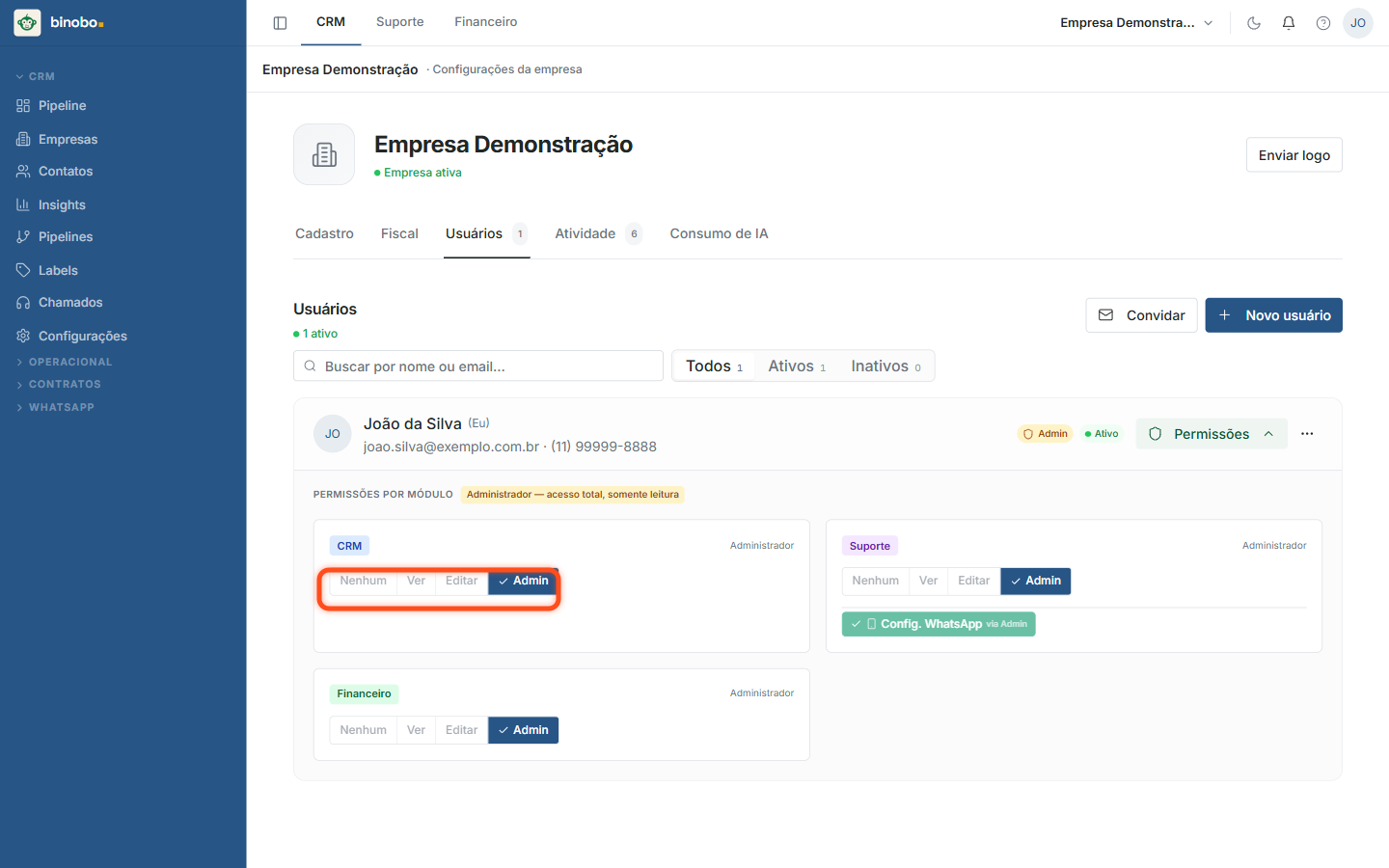
Em Empresa → Usuários, clique no botão "Permissões", na linha da pessoa.
2. Escolha o nível por módulo
Para cada módulo (CRM, Suporte, Financeiro), escolha um dos quatro níveis: Nenhum (a pessoa não vê o módulo), Ver (acesso somente leitura), Editar (cria e edita registros, mas não mexe em configurações administrativas) ou Admin (acesso total, incluindo configurações).
Exemplo: alguém do time comercial pode ter Admin no CRM, Ver no Financeiro (para consultar contas sem editar) e Nenhum no Suporte.
 Ver em tamanho real
3. Atalho: Tornar admin
O menu de três pontinhos ("Mais ações") da linha do usuário também tem um atalho "Tornar admin", que promove a pessoa a Admin nos três módulos de uma vez — use o painel de Permissões quando quiser um controle mais fino, módulo a módulo.
Um administrador da empresa (o primeiro usuário criado, ou quem for promovido) nasce com Admin em todos os módulos. Outro administrador, ou o super-admin, pode ajustar as permissões dele módulo a módulo — inclusive conceder ou tirar o módulo Emissão. O que ninguém consegue é alterar as próprias permissões: peça a outro administrador.
Este artigo foi útil?
Continue lendo
Como convidar um usuário
O passo a passo de convite por e-mail, do link enviado até o acesso liberado.
Como editar um usuário
Altere nome, apelido, e-mail, celular e o acesso via KANZI de um usuário já cadastrado.
Como redefinir a senha de um usuário
Defina uma nova senha para outro usuário, útil quando a pessoa esqueceu a própria senha.
Como criar um usuário diretamente (sem convite por e-mail)
Crie um novo usuário com acesso imediato, definindo a senha na hora, sem depender de um convite por e-mail.