Como criar ou editar um pipeline
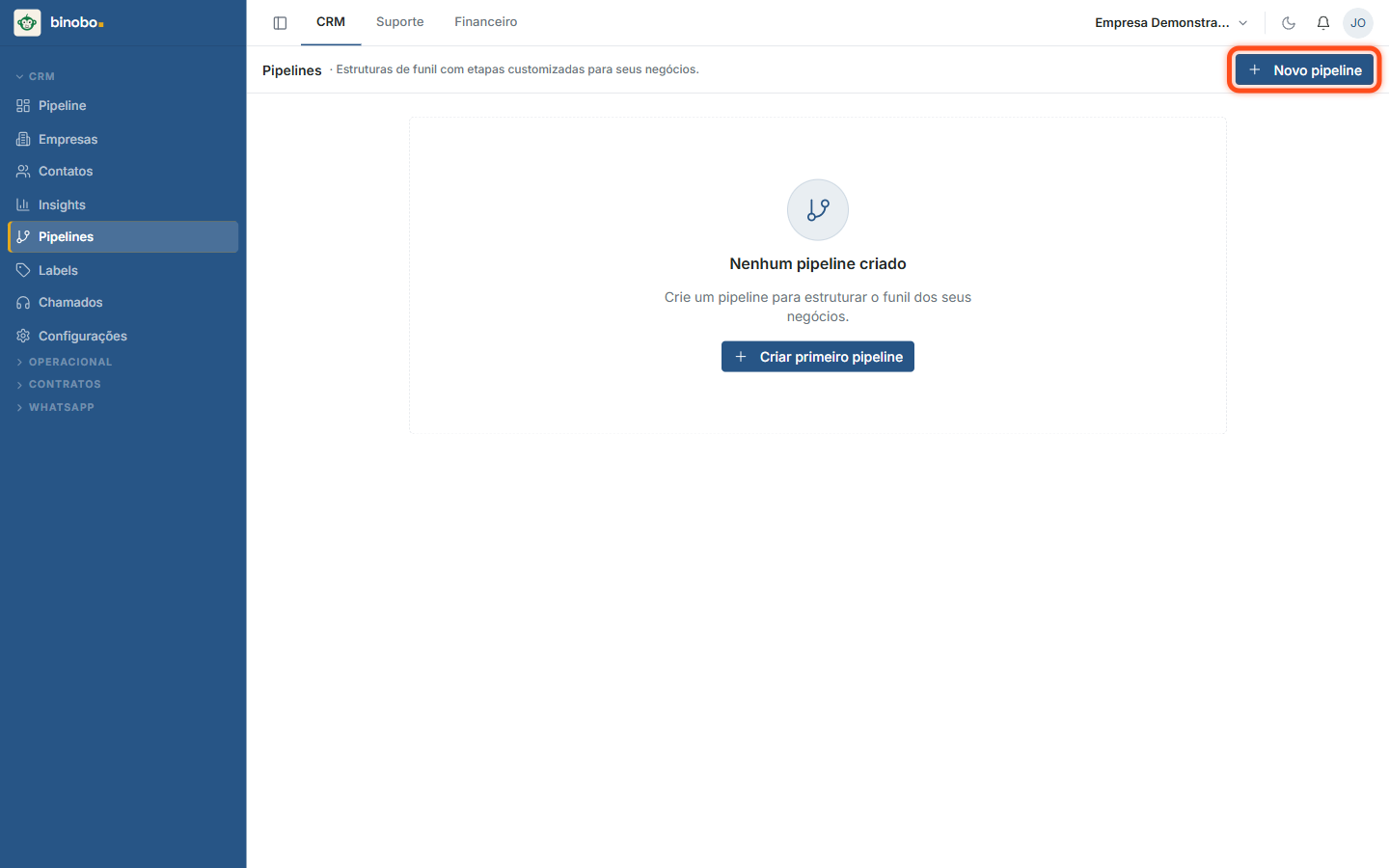
2. Crie o primeiro pipeline
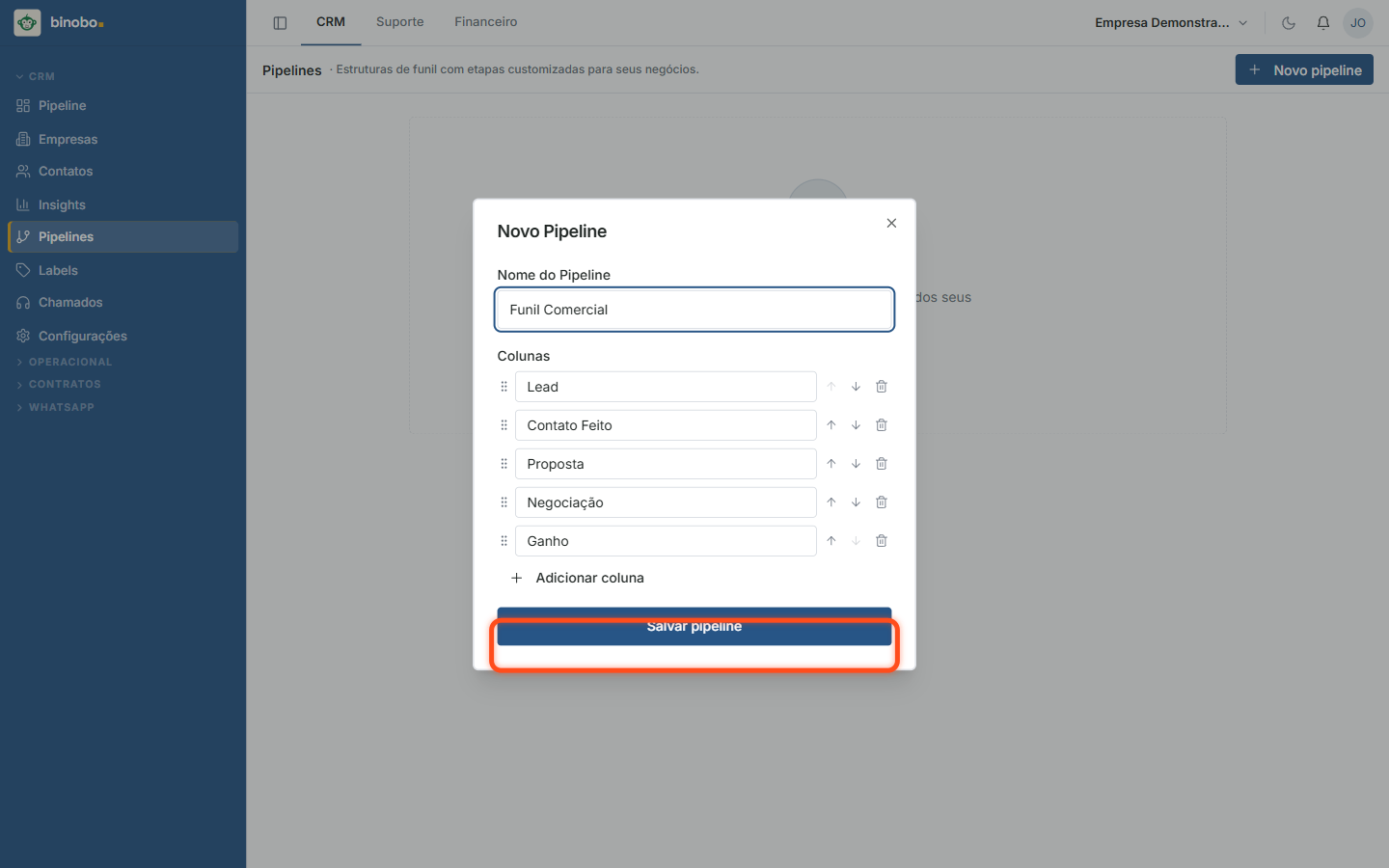
Clique em "Criar primeiro pipeline" (ou "Novo pipeline", se já existir algum). Dê um nome ao pipeline e ajuste as colunas sugeridas — renomeie, reordene (setas para subir/descer) ou exclua colunas.
Exemplo: nome "Funil Comercial", colunas "Lead", "Contato Feito", "Proposta", "Negociação", "Ganho".
 Ver em tamanho real
3. Salve o pipeline
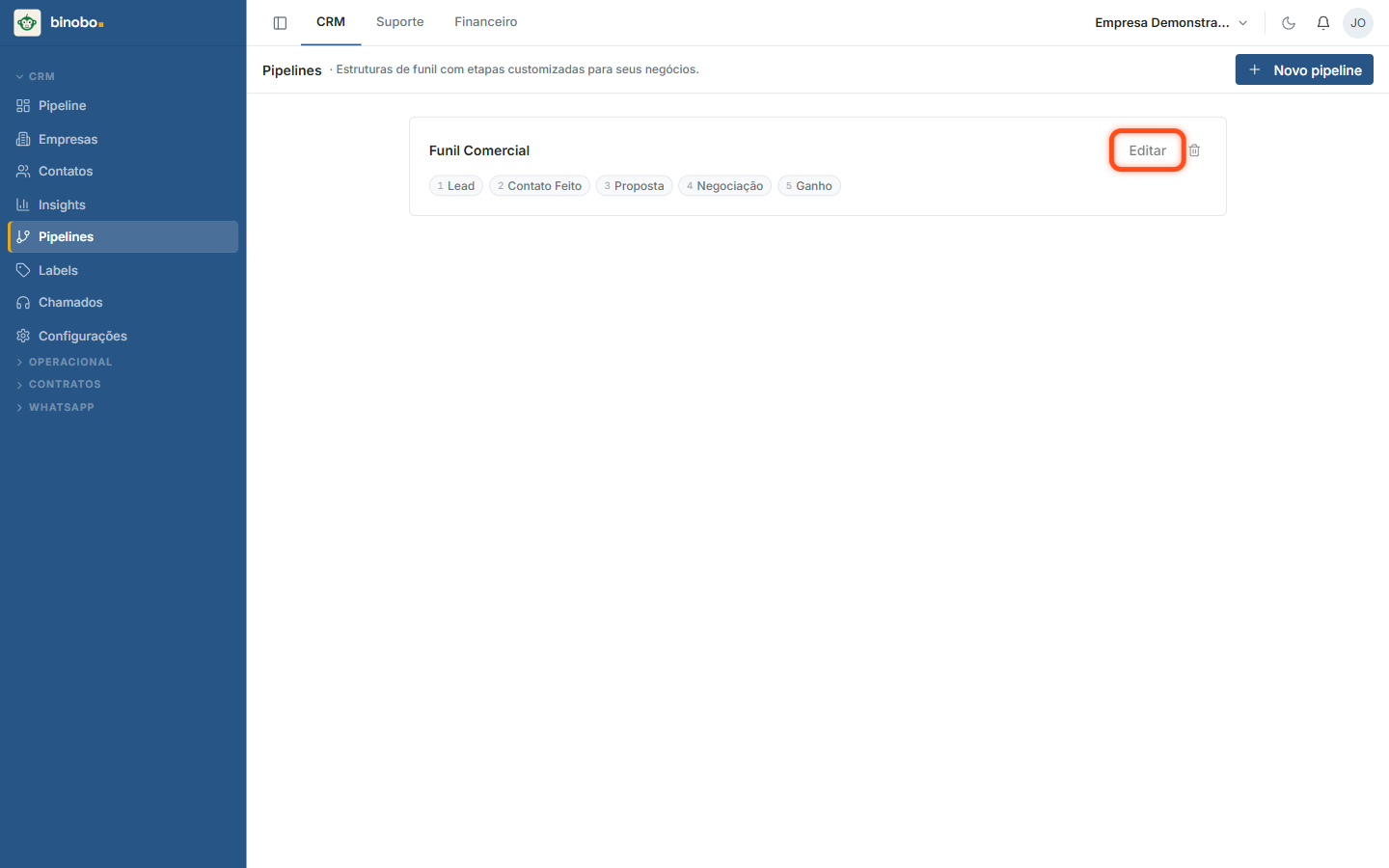
Clique em "Salvar pipeline". O funil aparece na listagem com todas as suas colunas.
 Ver em tamanho real
4. Edite o pipeline quando precisar
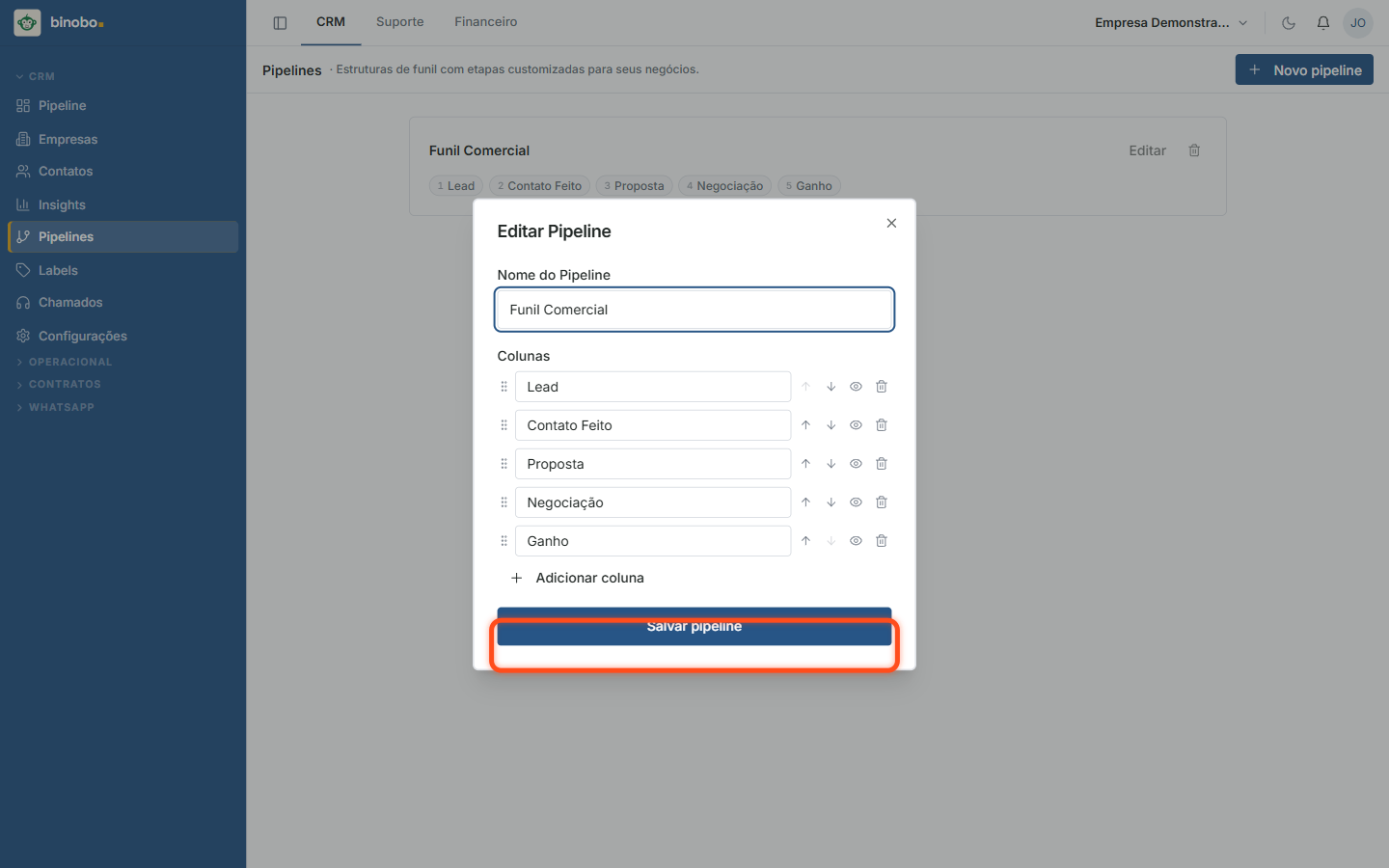
Para ajustar etapas depois, clique em "Editar" no card do pipeline. Adicione novas colunas (botão "Adicionar coluna"), renomeie, reordene ou desative/exclua colunas existentes.
É comum adicionar também uma coluna de "Perdido" para negócios não fechados. Alterar a ordem das colunas não move os negócios já existentes automaticamente.
 Ver em tamanho real
Este artigo foi útil?
Continue lendo
Como criar uma empresa
Cadastre uma empresa (cliente ou lead B2B) manualmente ou buscando os dados pelo CNPJ.
Como criar um contato
Cadastre um novo contato e vincule-o a uma empresa já existente no CRM.
Como importar contatos em massa por planilha
Importe vários contatos de uma vez com mapeamento automático de colunas sugerido por IA.
Como criar um negócio
Abra um novo negócio no pipeline comercial, com empresa, contato, valor e responsável.