Como adicionar etiquetas
1. Abra o seletor e crie a etiqueta
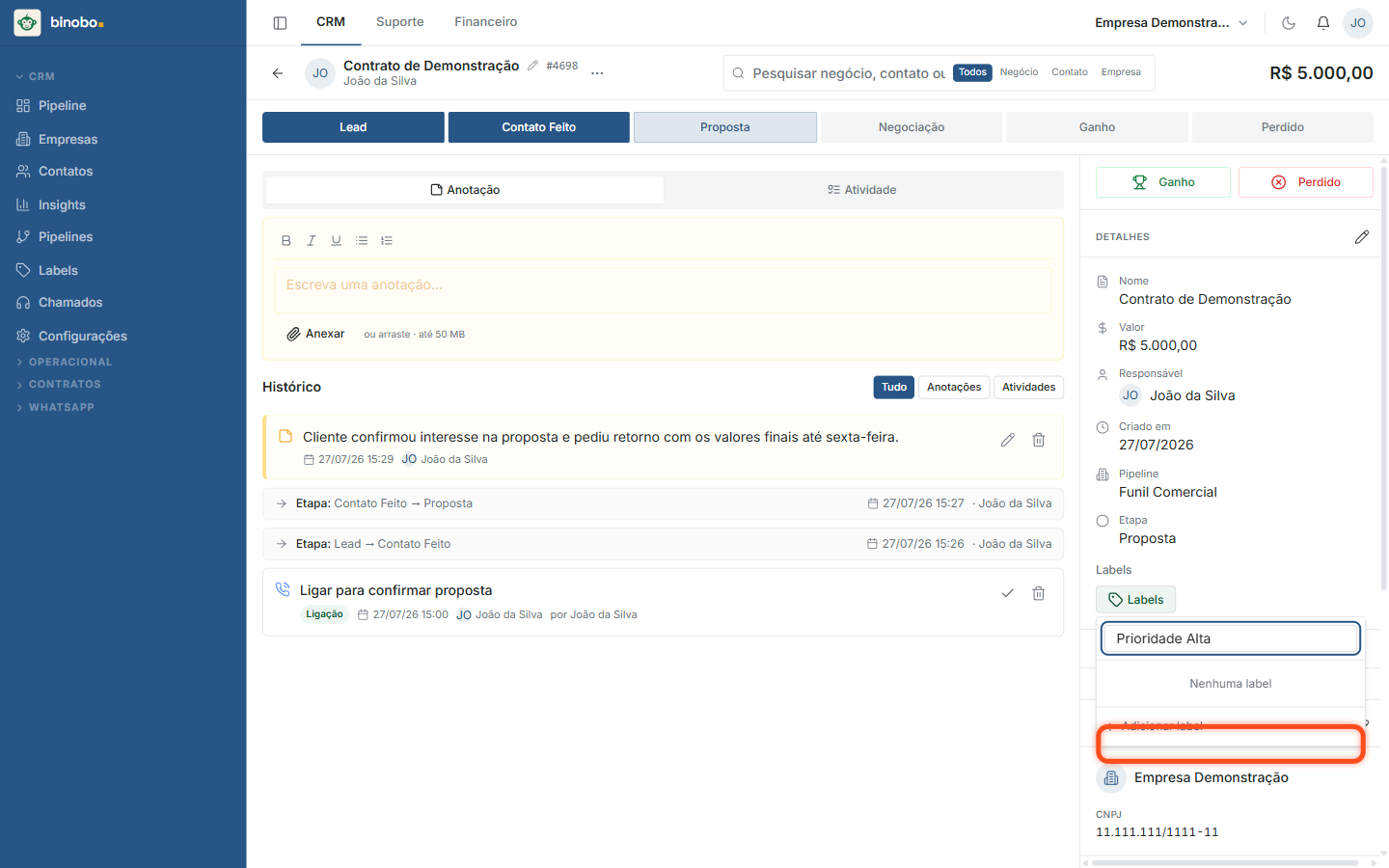
Na ficha do negócio, no painel Detalhes, clique no botão "Etiquetas". Digite o nome da nova etiqueta no campo de busca (por exemplo, "Prioridade Alta") e clique em "Adicionar etiqueta".
 Ver em tamanho real
2. Escolha uma cor e crie
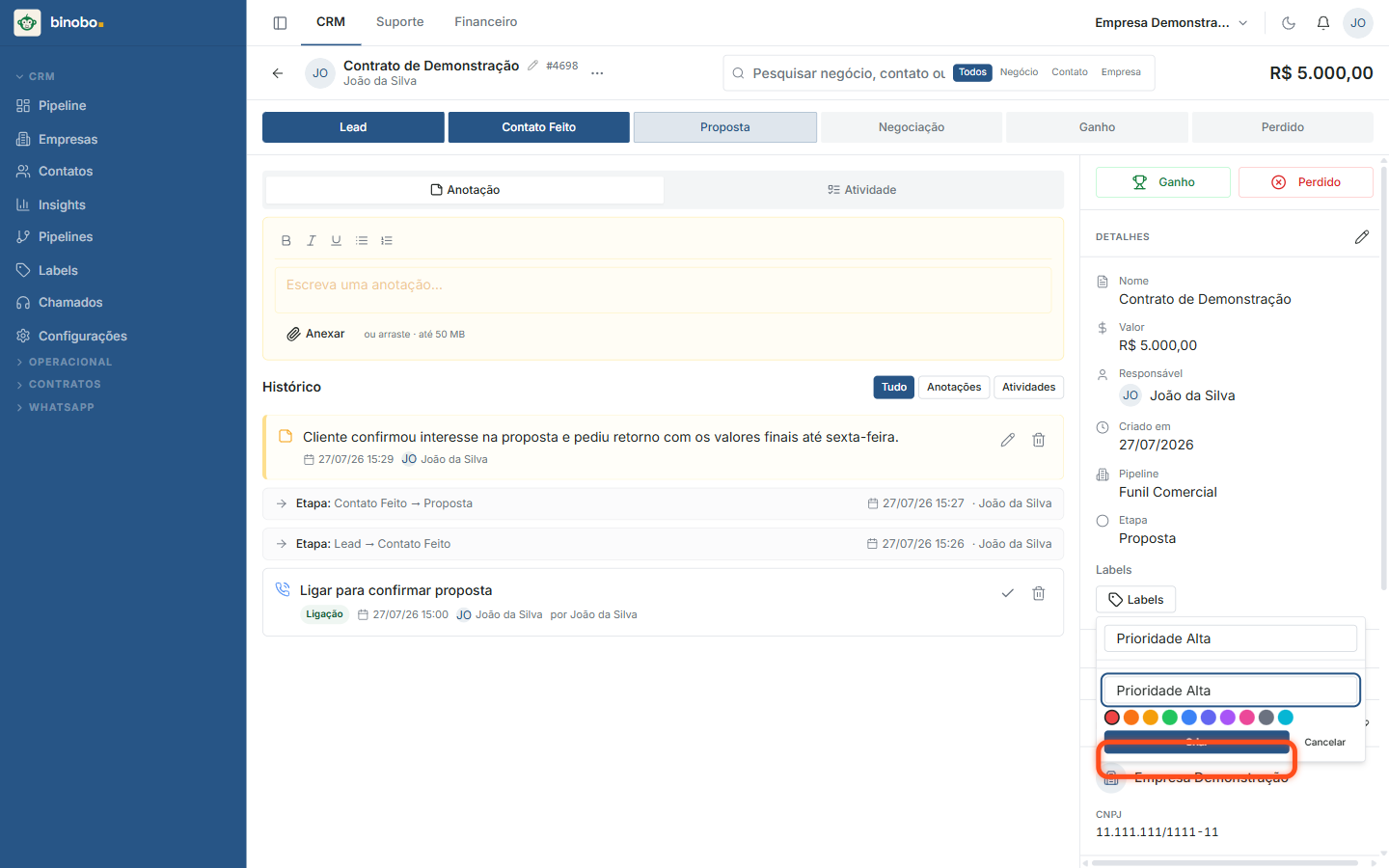
Selecione uma cor para identificar a etiqueta visualmente e clique em "Criar".
 Ver em tamanho real
3. Confira a etiqueta aplicada
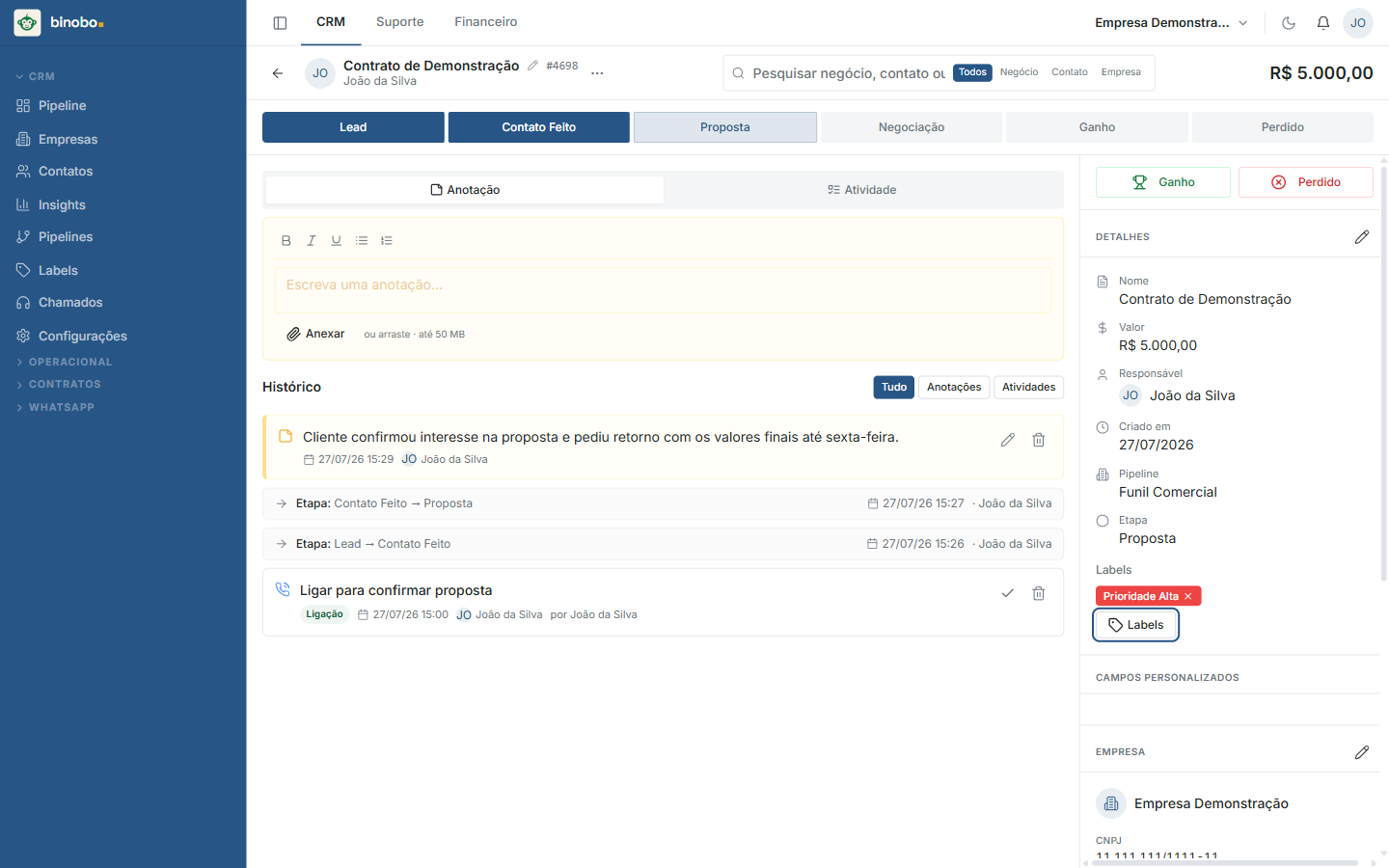
A etiqueta aparece como um chip colorido logo abaixo de "Etiquetas", no painel de detalhes do negócio. Etiquetas criadas ficam disponíveis para reutilização em outros negócios — não é preciso recriar a cada vez.
Para remover uma etiqueta, clique no X ao lado dela. A tela "Etiquetas", no menu lateral do CRM, permite gerenciar todas as etiquetas cadastradas.
 Ver em tamanho real
Este artigo foi útil?
Continue lendo
Como criar ou editar um pipeline
Crie um funil do zero e ajuste suas colunas (etapas) sempre que precisar.
Como criar uma empresa
Cadastre uma empresa (cliente ou lead B2B) manualmente ou buscando os dados pelo CNPJ.
Como criar um contato
Cadastre um novo contato e vincule-o a uma empresa já existente no CRM.
Como importar contatos em massa por planilha
Importe vários contatos de uma vez com mapeamento automático de colunas sugerido por IA.